 软件问题
软件问题编辑时间:2026-04-07 编辑:lucky
最近收到不少朋友反馈:“买了个摄像头,捣鼓半天都没画面”“台式机怎么装摄像头,驱动在哪找?”……别急,今天一篇讲清楚。很多人以为摄像头插上就能用,结果发现没反应、黑屏、麦克风没声音。其实台式电脑安装摄像头并不复杂,按照下面这6步来,基本10分钟搞定。

市面上主流摄像头分为两种:USB接口和传统的圆形接口。现在绝大多数都是USB接口,直接插在台式机主机箱的蓝色或黑色USB口就行。
注意一个小细节:尽量插在机箱背面。背面USB口直接连在主板上,供电更稳、信号更好;正面接口有时供电不足,可能导致画面卡顿或闪退。
如果是老式圆口(PS/2接口)摄像头,建议直接换个USB的,老接口已经不适用新系统了。
很多人卡在这一步。虽然Win10、Win11系统会尝试自动安装驱动,但很多摄像头需要手动安装官方驱动才能发挥全部功能(比如自动对焦、美颜、背景虚化)。
推荐使用【驱动人生】帮你自动安装。 不管你的摄像头是什么牌子、什么型号,驱动人生都能自动检测出缺失或过旧的摄像头驱动,一键下载安装。
第1步: 点击下方按钮,下载驱动人生最新版本安装包。

 好评率97%
 下载次数:5248767
第2步: 打开驱动人生,点击“立即诊断”按钮,软件会自动检测你的电脑硬件配置和驱动状态。

第3步: 检测完成后,如果发现摄像头驱动需要安装,点击“安装/升级”按钮,软件会自动下载适合你电脑型号的驱动版本。
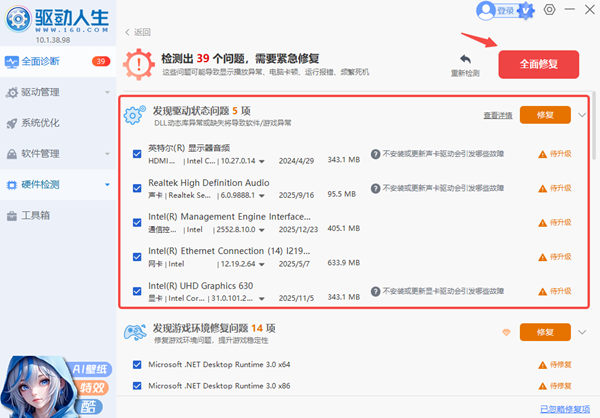
小提示:如果插上摄像头后,电脑右下角弹出“正在安装驱动”,等它完成即可。如果弹出“驱动安装失败”,用驱动人生扫描一遍,基本都能搞定。
驱动装好后,怎么知道电脑“看到”摄像头了?
Win10/Win11用户:右键“此电脑”→“管理”→“设备管理器”→“图像设备(或照相机)”。如果能看到一个带摄像头型号的设备,而且没有黄色感叹号,说明识别成功。
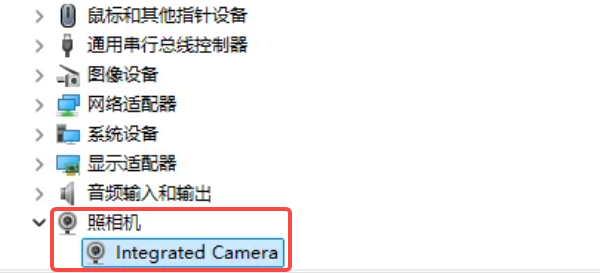
如果有黄色感叹号,右键点击它→“卸载设备”→ 重启电脑,打开驱动人生检测安装。
别等到微信视频才发现没画面。推荐用这两个方法快速测试:
方法1:按Win键,直接输入“相机”,打开系统自带的相机应用。如果有画面,说明摄像头正常工作。
方法2:打开微信或QQ,进入视频设置,选择你的摄像头型号,预览窗口能看到画面就行。
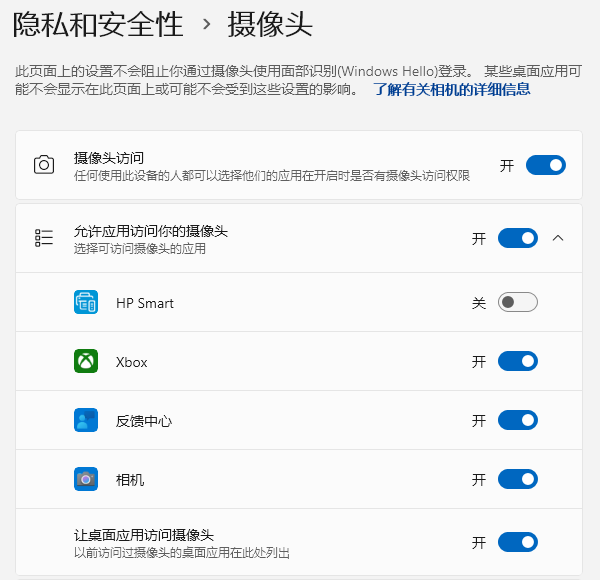
如果系统相机有画面,但微信没有?大概率是微信没权限。去“设置 → 隐私和安全性 → 摄像头”里,把“允许应用访问相机”打开,微信的开关也打开。
台式机摄像头一般自带夹子或底座,夹在显示器正上方中央最合适,高度和眼睛平齐或略高一点。注意别挡住屏幕内容。
如果画面里自己歪着或者只露半个头,用手掰摄像头球头就能调角度。很多摄像头还带物理隐私盖,不用时合上,防偷窥。
现在的摄像头大多集成麦克风。插上后,系统可能没自动切换。
在电脑右下角“小喇叭”图标上右键→“声音设置”→“输入设备”里,把摄像头麦克风设为默认设备。然后对着摄像头说句话,看音量条有没有跳动。
台式电脑摄像头安装就三步:插上USB口 → 装驱动 → 系统相机测试。绝大多数情况10分钟内搞定。如果遇到驱动搞不定的情况,直接下载驱动人生,让它帮你自动识别安装。

 会员中心
会员中心
