 软件问题
软件问题编辑时间:2026-03-30 编辑:kevin
电脑用久了,很多用户都会遇到一个问题:开机越来越慢。其实,大多数情况下并不是硬件问题,而是“开机启动程序”太多造成的。那么,电脑开机启动程序如何关闭?下面给你一份详细操作指南,帮你一步步解决。

开机启动项指的是系统启动时自动运行的软件,比如聊天工具、驱动程序、更新工具等。如果数量过多,会带来几个明显问题:
1、开机时间变长;
2、系统资源被占用;
3、电脑运行卡顿;
因此,合理关闭不必要的启动项,是优化电脑性能最直接有效的方法之一。
这是最简单、最常用的方法,适用于大多数Windows用户。
操作步骤:
1、右键点击任务栏,选择【任务管理器】;
2、点击上方的【启动】选项卡;
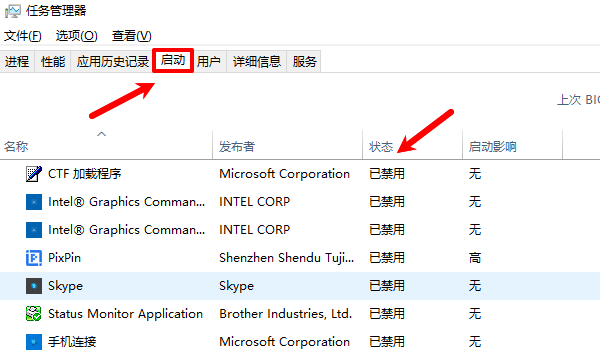
3、查看列表中的程序及“启动影响”;
4、右键不需要的软件,选择【禁用】;
建议:
1、保留系统相关程序(如安全软件、显卡驱动)
2、禁用不常用软件(如播放器、下载工具等)
如果你觉得手动操作麻烦,或者不清楚哪些程序可以关闭,可以借助专业工具“驱动人生”,软件可以一键检测所有启动项,智能推荐可关闭程序,同时优化驱动和系统性能。步骤如下:

 好评率97%
 下载次数:3673563
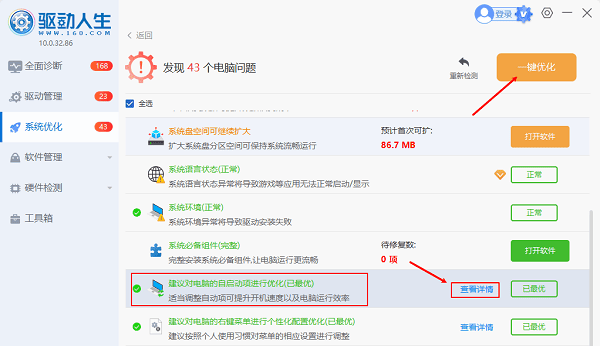
1、点击上方按钮下载安装,然后打开驱动人生,点击【系统优化】的“立即检测”选项;软件会自动扫描电脑系统相关设置,用户可以选择“一键优化”,也可以选择点击“电脑的自启动项进行优化”这项的“查看详情”
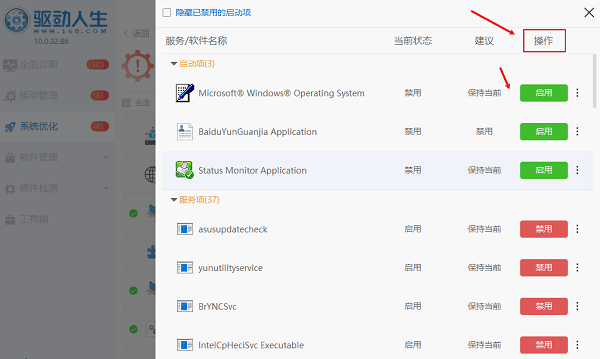
2、点击进入之后,便可以看到目前系统的禁用项列表,只需要点击操作步骤这栏,选择“启用”或“禁用”即可。
通过这种方式,不仅可以关闭启动程序,还能顺带解决驱动异常、系统卡顿等问题。
如果你使用的是Windows 10或11,也可以通过系统设置管理启动项。
操作步骤:
1、点击【开始菜单】→【设置】;
2、进入【应用】→【启动】;
3、找到需要关闭的程序;
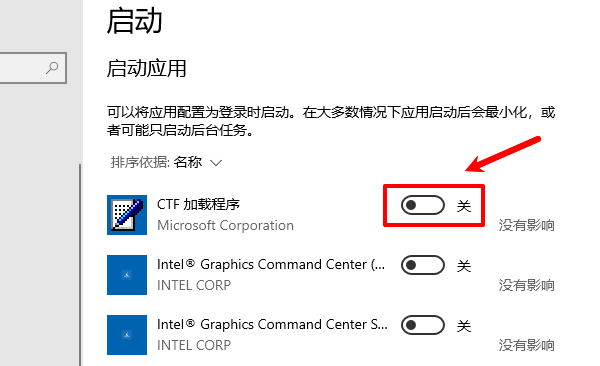
4、关闭右侧开关即可;
很多用户不敢乱关,其实可以参考以下原则:
可以关闭:
1、视频播放器;
2、下载软件;
3、办公软件;
4、游戏启动器;
建议保留:
1、杀毒软件;
2、显卡驱动相关程序;
3、输入法(根据习惯);
4、系统核心服务;
电脑开机启动程序过多,是导致系统变慢的主要原因之一。通过任务管理器、系统设置,或借助“驱动人生”等工具,都可以轻松关闭不必要的启动项。尤其是对于不熟悉电脑的用户,使用工具管理会更加省心高效。如果你发现电脑开机越来越慢,不妨按照本文方法优化一下,基本都能明显提升速度。

 会员中心
会员中心
