 软件问题
软件问题编辑时间:2026-04-21 编辑:kevin
想查看电脑内存条型号,可以通过系统工具(任务管理器、CMD命令)或专业软件,其中最简单、全面的方法是使用“驱动人生”进行一键检测。

电脑升级或排查性能问题时,了解内存条型号非常关键。因为内存型号会直接影响兼容性、频率以及整体性能,如果盲目更换,甚至可能导致无法开机。下面给你整理5种实用方法,从基础到进阶,一步步教你查看内存型号。
这是最简单的方法,适合小白用户:
操作步骤:
1、按下Ctrl+Shift+Esc打开任务管理器;
2、点击“性能”;
3、选择“内存”。
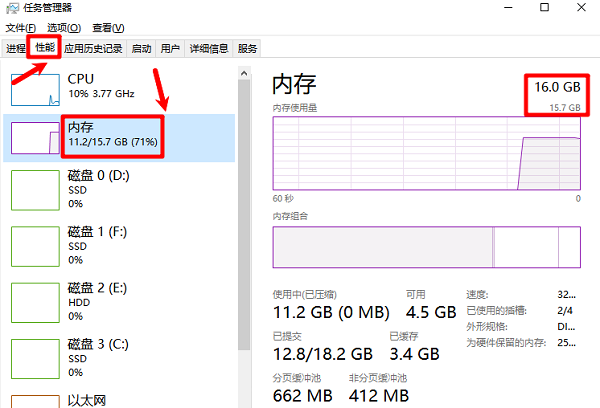
你可以看到:
内存容量;
使用情况;
运行频率;
但需要注意:这里无法查看具体型号(如Part Number)。
适合:只想了解容量和频率的用户。
如果你想一步到位查看全部信息,推荐使用专业工具——“驱动人生”点击【硬件检测】便可以查看电脑内存型号、生产日期、容量等等。操作步骤如下:

 好评率97%
 下载次数:3689267
1、点击上方按钮下载安装并打开“驱动人生”软件,切换到【硬件检测-硬件信息】界面;这里可以明确看到电脑安装几个内存条,内存条是DDR4还是DDR5,双击内存条这一栏信息便可以进入详细配置信息界面。
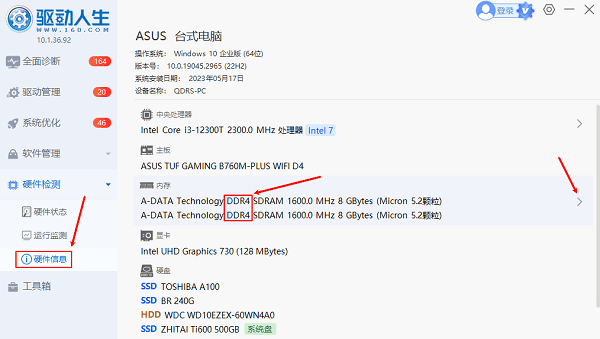
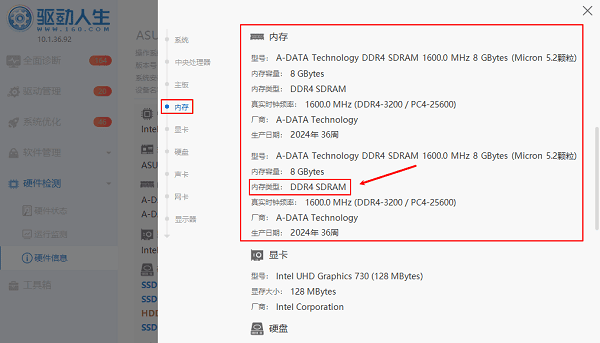
2、在“硬件信息”界面,点击内存选项,我们就可以看到内存的型号、内存类型(DDR4)、频率、容量,生产日期等等,了解电脑内存详细的配置。
3、切换至【运行监测】栏目,这个时候便可以查看内存的占用率以及温度等信息,及时监测电脑运行状态,从而帮助判断电脑内存是否出现问题。
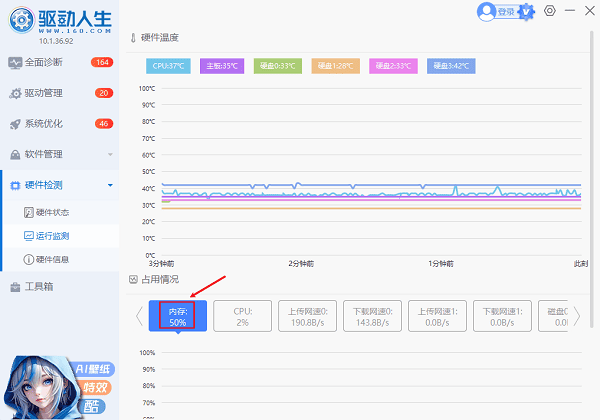
相比系统工具,“驱动人生”可以提供完整且可视化的硬件数据,更适合普通用户。
如果你想看到更详细信息,可以用系统命令:
操作步骤:
1、按Win+R输入cmd;
2、输入以下命令:
wmic memorychip get manufacturer, partnumber, speed, capacity
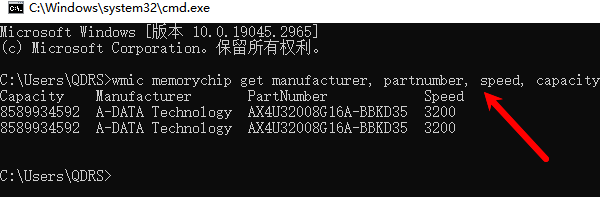
你将看到:品牌、型号、频率、容量。
优点:无需安装软件
缺点:对新手不太友好
PowerShell功能更强大:
Get-WmiObject Win32_PhysicalMemory | Select Manufacturer, PartNumber, Speed, Capacity
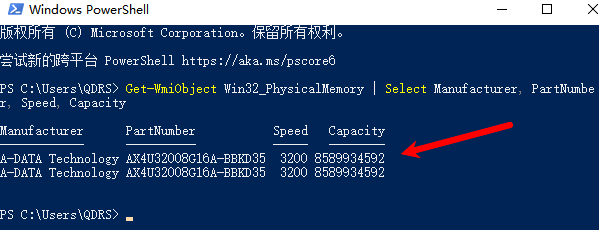
输出信息与CMD类似,但更灵活。
适合:有一定电脑基础的用户
如果你动手能力强,可以:
1、关机断电;
2、打开机箱;
3、查看内存条标签;
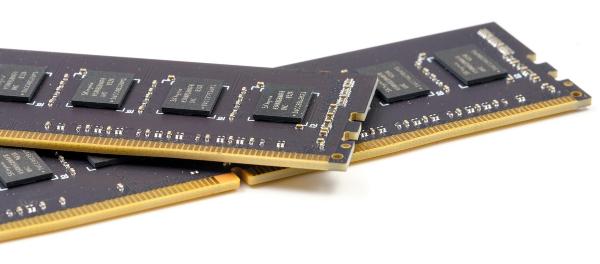
通常会标注:
型号(如 DDR4-3200);
品牌;
批次编号;
缺点:拆机有风险,不建议新手操作。
1、为什么看不到内存型号?
因为Windows自带工具(如任务管理器)只显示基础信息,不包含详细型号。
2、内存型号重要吗?
非常重要,直接影响:
是否兼容主板;
是否支持双通道;
性能发挥。
3、DDR3、DDR4、DDR5有什么区别?
主要区别在于:
频率更高;
功耗更低;
带宽更大;
目前主流是DDR4和DDR5。
如果只是简单查看内存情况,可以用任务管理器;如果想获取详细型号信息,推荐优先使用“驱动人生”,效率最高、信息最全。
一句话建议:新手用软件(驱动人生),高手用命令行,动手党再考虑拆机。掌握这些方法后,无论是升级内存还是排查卡顿问题,都能更加得心应手。

 会员中心
会员中心
