 软件问题
软件问题编辑时间:2026-06-09 编辑:lucky
很多用户在装机、重装系统或升级显卡后都会困惑:NVIDIA驱动怎么下载安装?安装失败怎么办?显卡能否发挥性能,很大程度上取决于驱动是否正确安装。无论是游戏、视频剪辑、3D建模,还是AI绘图和深度学习应用,驱动都是系统和显卡之间的桥梁。
如果驱动过旧、安装不完整或与系统不兼容,轻则掉帧、黑屏闪退,重则显卡无法识别。因此,掌握正确下载和安装方法非常重要。这里用“驱动人生”分享一套快速、稳定的更新流程。
很多用户直接安装新驱动,但提前备份能避免意外。不同电脑配置和软件组合可能带来兼容问题,比如游戏闪退或画面异常。
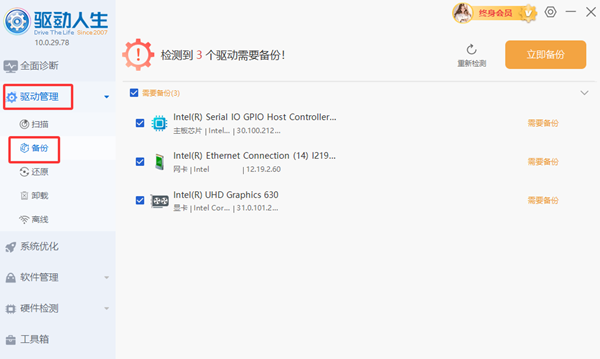
在驱动人生里,进入“驱动管理 > 备份”,快速保存当前显卡驱动文件。一旦新驱动有问题,可以直接恢复到原版本。
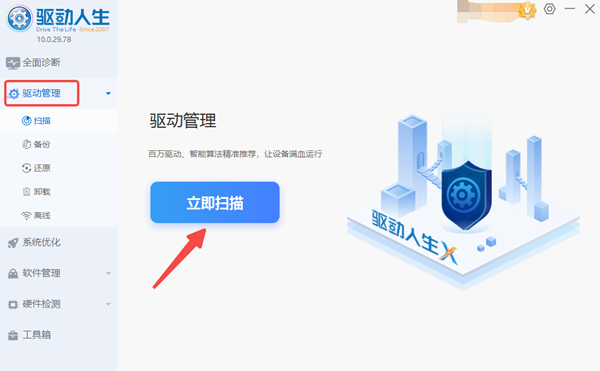
备份完成后,扫描电脑驱动状况。打开“驱动管理 > 扫描”,软件会自动识别显卡型号和驱动版本,并检查是否存在版本过旧、文件缺失或兼容问题,帮助你确认是否需要更新。
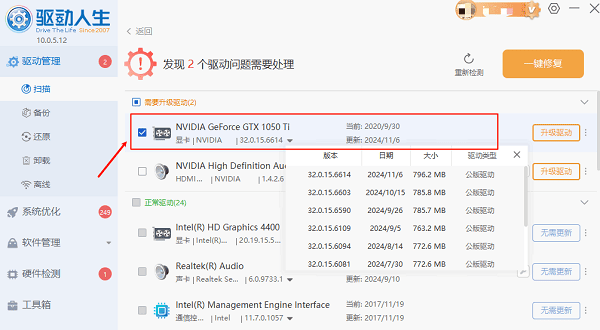
如果提示需要更新,直接点击“升级驱动”。驱动人生会自动匹配适合你电脑的驱动版本,无论是GeForce GTX还是RTX系列,都能精准推荐,你还能选择不同的驱动版本。
安装完成后一定要重启电脑。部分驱动文件需重启后才能生效,否则运行游戏或大型软件时可能出现问题。重启后再测试游戏、设计软件或视频编辑工具,大多数卡顿、闪退和黑屏问题会明显改善。
重启后可再次用驱动人生检测驱动状态。如果显示已是最新版本且无异常提示,说明安装成功。也可以右键桌面打开NVIDIA控制面板确认正常。游戏玩家可通过测试帧率,感受新驱动带来的优化。

少数情况下,可能出现安装失败、显卡无法识别或驱动加载异常。遇到这种情况,可以先下载个DDU工具彻底卸载干净显卡驱动残余。具体操作步骤看这篇《ddu卸载显卡驱动教程》。
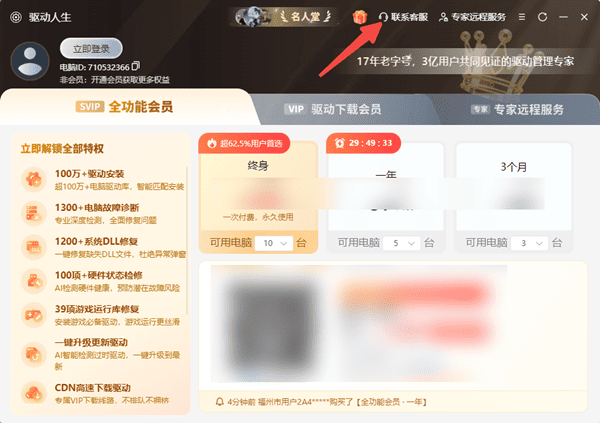
再通过驱动人生重新扫描和安装。仍无法解决时,可联系软件客服获得帮助。
不少人认为能用就行,但更新驱动的价值远不止修复故障。每次更新可能带来游戏优化、稳定性提升、安全修复和软件兼容性改进。
尤其是常玩大型游戏、剪辑视频、建模或做AI绘图的用户,保持驱动更新能获得更流畅的性能体验。相比出现问题后再解决,定期维护驱动更省时省力。

 好评率97%
 下载次数:3698258
NVIDIA驱动决定显卡是否能正常工作,也影响游戏体验、创作效率和系统稳定性。新装系统、升级显卡或遇到黑屏、闪退时,首要检查驱动状态。使用驱动人生自动检测、下载和安装,不仅省去手动匹配麻烦,还能备份驱动和系统,降低风险,让显卡始终保持最佳状态。

 会员中心
会员中心
