 软件问题
软件问题编辑时间:2026-07-07 编辑:lucky
电脑屏幕突然开始一闪一闪的,像呼吸灯一样明暗交替,甚至直接黑屏半秒又亮回来。今天咱们就按顺序,一步一步来排查。

先别动电脑系统,从物理连接开始查。
操作步骤:
关机,把显示器的电源线和数据线都拔下来。
检查线缆两头有没有明显的弯折、破损或者氧化发黑。
重新插紧数据线,确保两头都卡到位,螺丝拧紧(如果有的话)。
如果手边有备用线,直接换一根试试。没有的话就把线重新插拔一次再开机看效果。
不要跳过这一步,很多临时性的驱动卡顿重启就能清掉。
操作步骤:
保存所有正在编辑的文档。
点击开始菜单,点电源图标,选择“重启”。
等系统完全启动后,观察5-10分钟,看屏幕还闪不闪。
这一步能帮你快速判断是软件问题还是硬件问题。
操作步骤(Win10/Win11):
按住键盘上的Shift键不放,同时点击开始菜单里的“重启”。
电脑重启后会出现蓝色选项界面,依次点击:疑难解答 → 高级选项 → 启动设置 → 重启。
再次重启后,按数字键4或F4,选择“启用安全模式”。
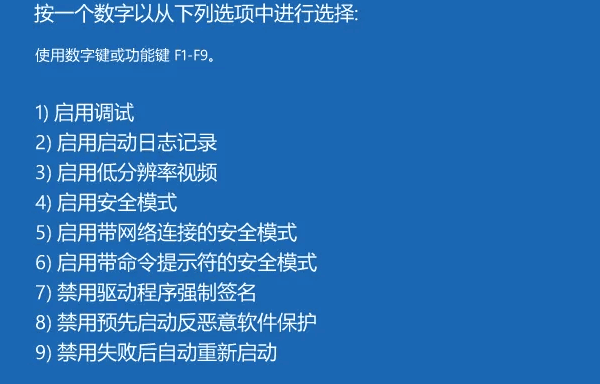
进入安全模式后,观察屏幕是否还在闪烁。
判断结果:
安全模式下不闪了 → 问题在软件层面,重点查显卡驱动和第三方软件。
安全模式下照样闪 → 偏向硬件问题,直接跳到第七步(交叉验证)。
绝大多数闪屏都是显卡驱动不匹配或者版本太老导致的。
操作步骤(推荐驱动人生):
点击下方按钮,下载驱动人生官方软件。

 好评率97%
 下载次数:3643617
打开软件,首页正中间有个“立即诊断”按钮,点一下。

等待几十秒,软件会扫描出你电脑里所有需要更新或修复的驱动。
在扫描结果中找到“显卡驱动”这一项,如果显示“可升级”,直接点击右侧的“升级”按钮。
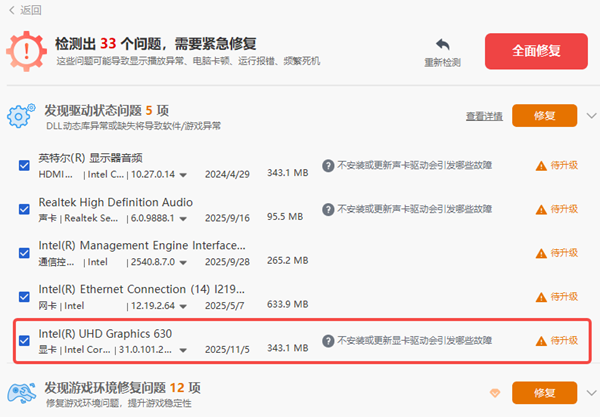
等待下载和安装完成(期间不要关闭软件或重启电脑)。
安装完成后,按提示重启电脑。
驱动装好了,但刷新率没设对,屏幕照样可能闪。
操作步骤:
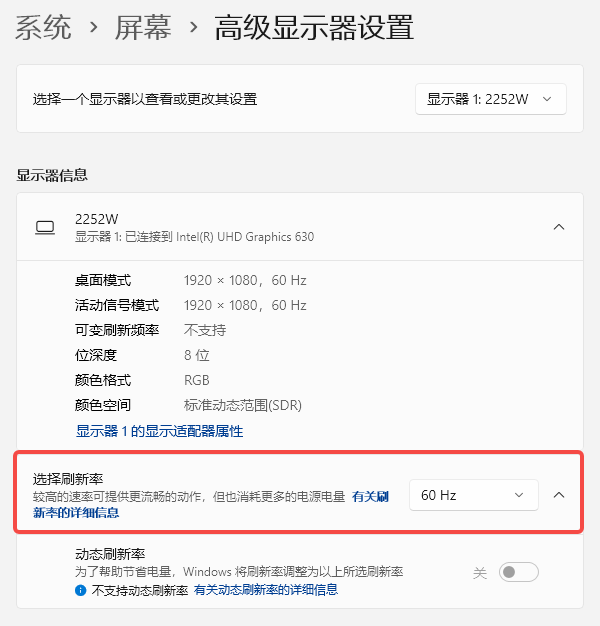
桌面空白处右键,选“显示设置”。
在右侧找到并点击“高级显示器设置”。
找到“刷新率”菜单,点开选择最高的那个数值(一般至少选60Hz,高刷屏选144Hz或更高)。
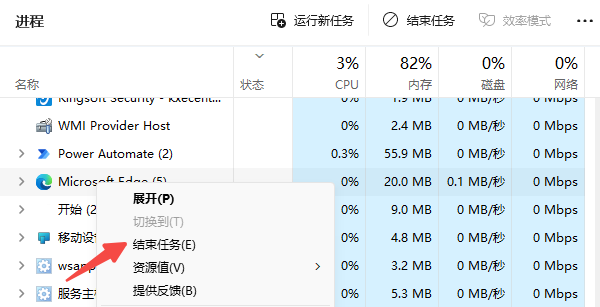
如果你装了F.lux、DisplayFusion、或者各类屏幕色温调节软件,先把它们关掉。
操作步骤:
右键任务栏,打开“任务管理器”。
在“进程”列表里找到这类软件,右键点击选“结束任务”。
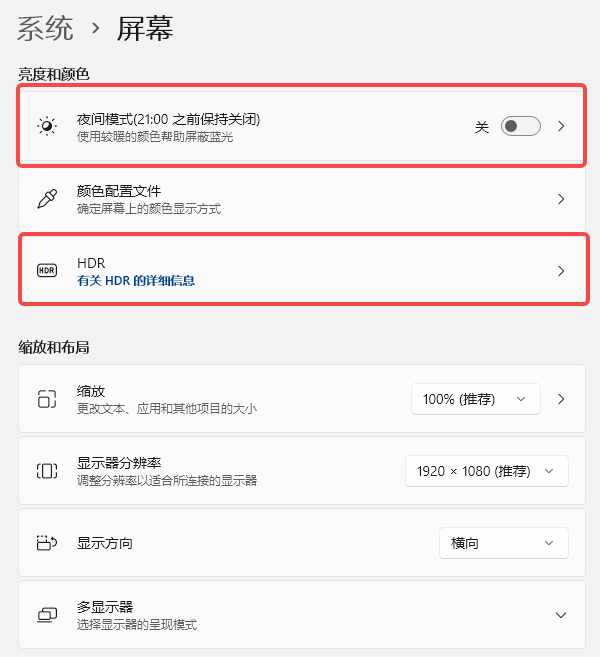
同时关掉系统自带的“夜间模式”和HDR功能:开始菜单 → 设置 → 系统 → 屏幕 → 关闭“夜间模式”和“使用HDR”的开关。
观察屏幕是否还在闪。
这一步是为了搞清楚到底哪个硬件出了问题。
操作步骤:
换设备测试显示器: 找一台笔记本电脑或者另一台主机,用同样的数据线连接到你这台显示器上。如果不闪,说明显示器没问题,问题在你的主机上;如果照常闪,说明显示器本身有故障。
换数据线测试: 换一根数据线再试一次,排除线材问题。
换接口测试: 如果你用的是独立显卡,把数据线从独显接口换到主板的核显接口上(前提是你的CPU带核显)。如果换到核显后不闪了,说明独显可能有问题。
有时候闪屏跟电脑本身没关系,是外部供电不稳。
操作步骤:
把显示器的电源线从排插上拔下来,单独插到一个墙上的插座里。
观察房间里有没有空调、冰箱、微波炉这类大功率电器正在运行,如果有,暂时关掉一个,看闪屏是否缓解。
换一个质量好的防浪涌排插试试。
如果上面八步全部走完,屏幕依然在闪,那就是硬件老化了。
操作建议:
显示器用了不到3年,联系官方售后维修(在保修期内免费)。
显示器用了5年以上,维修费两三百,同尺寸新机七八百,直接换新更划算,没必要修老机器。
电脑屏幕一闪一闪的问题,按照上面这九个步骤一步步来就行。

 会员中心
会员中心
