 软件问题
软件问题编辑时间:2026-06-09 编辑:qwsa
网络适配器不见了怎么恢复?这是很多用户在电脑突然无法上网时最常遇到的问题之一。比如任务栏网络图标消失、设置里找不到WiFi选项、设备管理器中没有无线网卡或以太网适配器,都会影响正常上网。

从实际情况来看,网络适配器消失大多与驱动异常、系统更新冲突、设备被禁用、网络配置错误等原因有关。对于大多数普通用户来说,想要更高效地解决问题,可以优先从驱动修复入手,再结合系统设置逐步排查。
如果你想更省时间地排查问题,可以先使用驱动人生检查网卡驱动状态。因为网络适配器消失,最常见的原因就是驱动异常,而手动查找驱动版本、型号和兼容性,对很多用户来说并不轻松。借助驱动人生可以更快完成检测和修复。
1. 在电脑上打开并安装驱动人生;

 好评率97%
 下载次数:3703730
2. 进入软件首页后,点击“立即诊断”,等待软件自动识别当前电脑的驱动状态;

3. 如果检测到网卡驱动异常、缺失或需要更新,找到对应项目,点击“修复”或“升级驱动”;
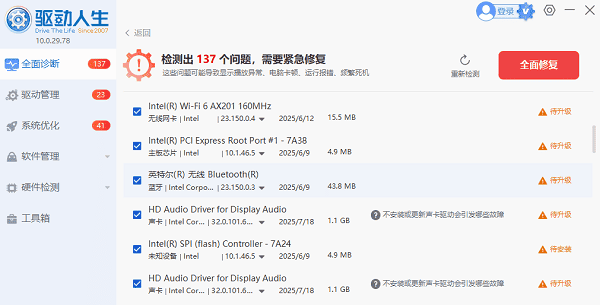
4. 修复完成后,按照提示重启电脑;
5. 重启后进入“设备管理器”或“网络和Internet设置”,查看网络适配器是否恢复。
这种方式的优点在于,能够自动识别电脑型号和驱动适配情况,省去手动搜索驱动的时间。对于系统更新后网卡消失、网络适配器异常、无线网卡不显示等情况,通常更有针对性。
有时候网络适配器并非真正丢失,而是系统暂时没有重新识别到硬件。这时可以通过设备管理器手动扫描。
1. 右键点击桌面上的“此电脑”;
2. 选择“管理”;
3. 在左侧点击“设备管理器”;
4. 在顶部菜单中点击“操作”;
5. 选择“扫描检测硬件改动”;
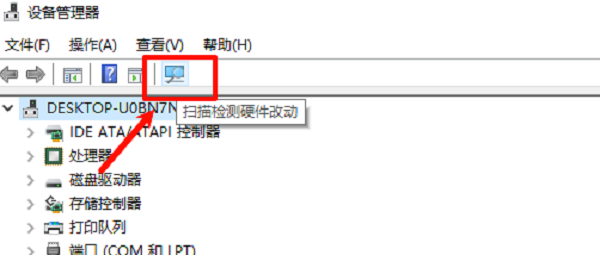
6. 等待系统自动重新识别设备;
7. 查看“网络适配器”栏目是否重新出现。
如果只是临时识别异常,这个方法通常可以让设备重新显示出来。
不少用户遇到的是“网络适配器看起来不见了”,但实际上只是被系统禁用了,因此在网络连接界面无法正常使用。
1. 同时按下 Win + R 键;
2. 输入 ncpa.cpl 并回车;
3. 打开“网络连接”窗口后,查看是否有以太网或WiFi图标;
4. 如果图标呈灰色状态,说明该适配器被禁用;
5. 右键点击对应网络适配器;
6. 选择“启用”;
7. 等待几秒后查看网络是否恢复正常。
这个方法适用于误操作禁用网卡,或者系统异常导致网卡被关闭的情况。
如果网络组件或配置出错,也可能导致网络适配器无法正常显示。这时可以尝试重置网络。
1. 点击“开始”菜单,进入“设置”;
2. 打开“网络和Internet”;
3. 在页面中找到“高级网络设置”;
4. 点击“网络重置”;
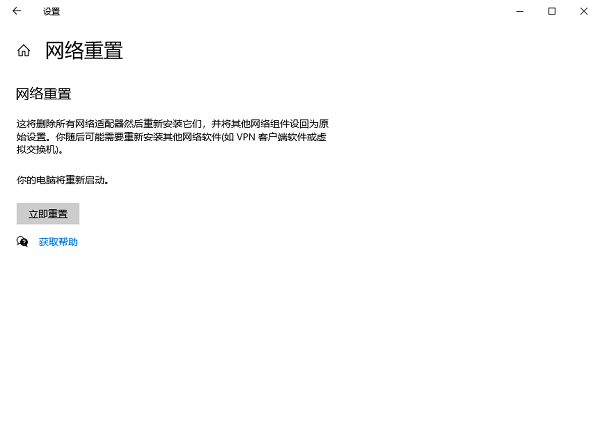
5. 选择“立即重置”;
6. 根据提示确认操作;
7. 等待电脑自动重启;
8. 重启后再次查看网络适配器是否恢复。
需要注意的是,网络重置后,系统会重新安装网络相关组件,之前保存的一些网络设置可能会被清除。
有时设备管理器默认没有显示异常设备,导致用户误以为网卡彻底消失了。可以尝试把隐藏设备显示出来。
1. 右键“此电脑”,点击“管理”;
2. 打开“设备管理器”;
3. 点击顶部“查看”;
4. 选择“显示隐藏的设备”;
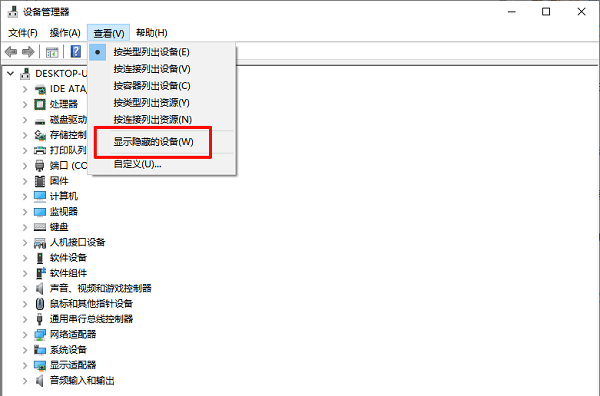
5. 展开“网络适配器”栏目;
6. 查看是否有带灰色图标或带黄色感叹号的网卡设备;
7. 如果有,右键该设备,选择“启用设备”或“更新驱动程序”。
如果看到黄色感叹号,通常说明驱动存在异常,这种情况下再配合驱动人生进行修复,会更方便一些。
网络适配器不见了怎么恢复?可以先从驱动、设备识别、启用状态、网络重置等方面逐步排查。其中,先借助“驱动人生”检查并修复网卡驱动,往往能帮助用户更快定位问题,也更适合不熟悉手动操作的普通用户。如果你正好遇到WiFi不见了、网卡消失、电脑连不上网等情况,可以按照以上步骤依次尝试。

 会员中心
会员中心
