 软件问题
软件问题编辑时间:2026-04-20 编辑:qwsa
电脑玩游戏卡顿是玩家最头疼的问题。本文从硬件状态、系统设置以及驱动管理三个维度,深度解析掉帧、掉线及画面撕裂的原因,并提供使用“驱动人生”一键优化硬件性能的详细步骤,助你找回丝滑游戏体验。

解决游戏卡顿的核心在于排除硬件过热、优化系统电源模式以及更新显卡驱动。如果你的硬件配置达标但帧率不稳,通常是驱动程序版本过旧或冲突导致的,建议优先使用驱动人生进行驱动重装。
想要彻底解决卡顿,首先要识别电脑发出的“求救信号”:
1. 帧率低(FPS低):画面像幻灯片,通常与显卡、CPU性能或驱动过旧有关。
2. 瞬时卡顿(Stuttering):玩着玩着突然卡一下,多由后台程序占用资源或硬盘读取延迟引起。
3. 网络延迟(Ping高):角色瞬移,这属于网卡驱动或网络环境问题。
4. 过热降频:电脑运行一段时间后变卡,是因为硬件为了保护自身而自动降频。
在不花钱升级硬件的前提下,先进行以下设置优化:
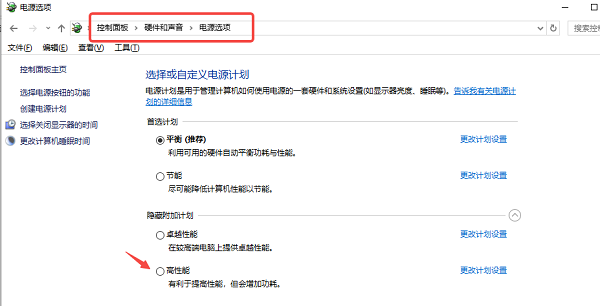
开启“高性能模式”:点击【控制面板】>【电源选项】,选择“高性能”或“卓越性能”,确保CPU不被限制频率。
启用游戏模式:在Windows设置中搜索“游戏模式”并开启,系统会优先为游戏分配资源并暂停Windows更新。
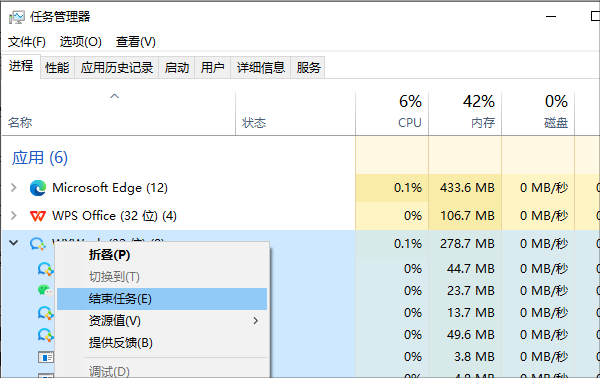
清理后台进程:通过任务管理器(Ctrl+Shift+Esc)关闭占用内存较高的浏览器、视频软件及不必要的开机启动项。
显卡驱动是连接游戏引擎与硬件的桥梁。很多时候,即便你的显卡是最新款,如果驱动版本存在Bug,依然会导致严重的卡顿。以下是利用“驱动人生”进行针对性优化的操作步骤:

 好评率97%
 下载次数:5285124
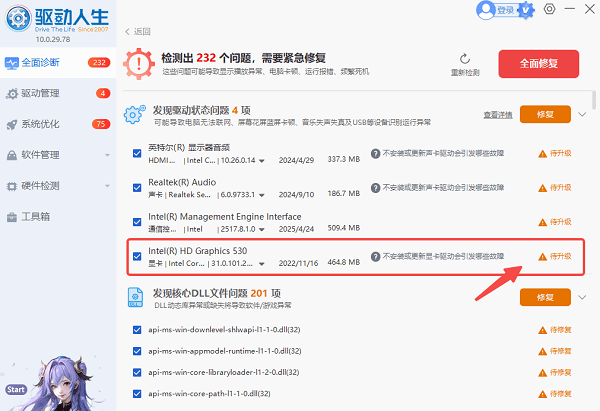
1. 启动驱动人生软件,点击主界面的“立即诊断”。软件会扫描全机硬件,识别显卡、主板芯片组、网卡等关键组件的驱动状态。

2. 在扫描列表中找到“显示适配器”,点击对应设备右侧的“修复”或“升级驱动”按钮,一键下载安装官方匹配驱动;
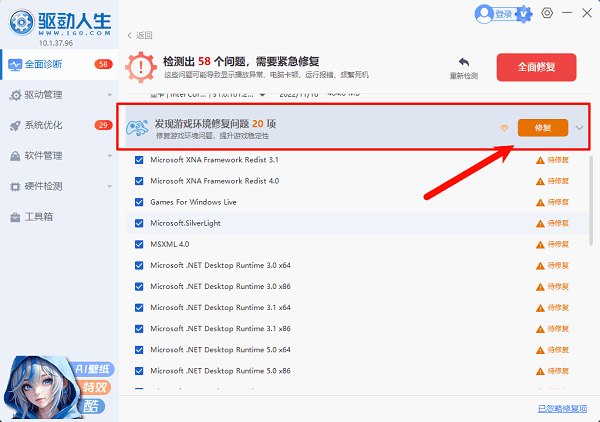
3. 许多游戏卡顿是因为缺少DirectX或C++运行库。在“游戏运行库修复”栏目,点击“修复”按钮,一键补齐所有缺失组件,从底层杜绝由于软件冲突导致的画面撕裂。
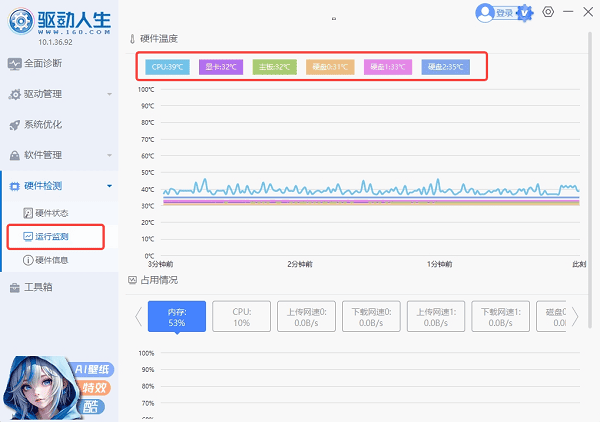
4. 利用软件的硬件监控功能,观察游戏运行时的CPU、显卡温度。如果温度过高导致降频,驱动人生会发出预警,提示你清理灰尘或检查散热。
垂直同步(V-Sync):如果你追求帧数上限,建议关闭垂直同步。
显卡控制面板:右键桌面进入显卡设置,将“电源管理模式”设为“最高性能优先”,将“纹理过滤”设为“高性能”。
降低阴影与特效:在游戏中,适度降低“阴影质量”和“抗锯齿”,能显著提升帧率且不明显影响视觉表现。
Q:为什么我升级了显卡驱动,游戏反而更卡了?
A:这可能是新版驱动与旧配置不兼容。你可以使用驱动人生的“驱动还原”功能,一键恢复到之前流畅运行的版本。
Q:玩游戏时声音卡顿、爆音是怎么回事?
A:这通常是声卡驱动与显卡驱动冲突。通过驱动人生重新安装官方认证的声卡驱动程序即可解决。
电脑玩游戏卡顿是一个综合性问题,但驱动程序往往是那个被忽视的“木桶短板”。通过合理的系统设置,配合驱动人生进行精准的驱动管理与组件修复,大部分卡顿问题都能迎刃而解。

 会员中心
会员中心
