 软件问题
软件问题编辑时间:2026-04-20 编辑:lucky
明明昨天还能连鼠标、传文件,今天打开电脑却发现蓝牙开关凭空消失,设置里怎么也找不到……八成是驱动或服务出了问题,按照下面这几步排查,多数情况都能自己解决。

蓝牙开关消失,绝大多数情况都是驱动出了问题——要么驱动损坏,要么系统更新后驱动被不兼容的版本覆盖了。可以下载个“驱动人生”软件来检测修复。

 好评率97%
 下载次数:5285619
打开驱动人生,点击主界面的“立即诊断”。

扫描完成后,软件会自动检测出蓝牙驱动是否存在异常或版本过旧。
找到蓝牙相关驱动,点击“修复”或“升级”,软件会自动完成下载和安装。
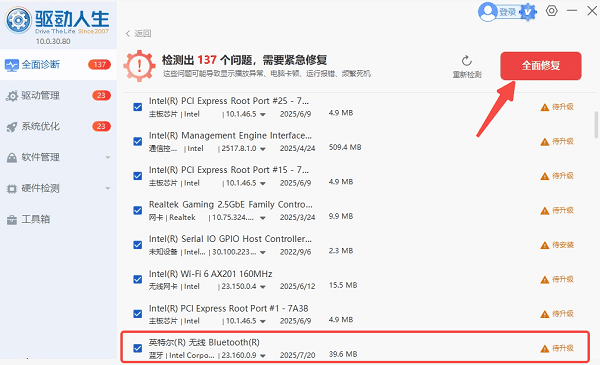
安装完毕后,重启电脑,蓝牙开关通常就能回来了。
驱动正常了,但开关还是不出现?可能是后台服务没启动。
按 Win + R,输入 services.msc 并回车。
找到以下2个服务:
蓝牙支持服务 (Bluetooth Support Service)
蓝牙音频网关服务(如果有)
确保它们的状态是 “正在运行”,启动类型为 “自动”。
如果是“已停止”状态,右键 → 启动。
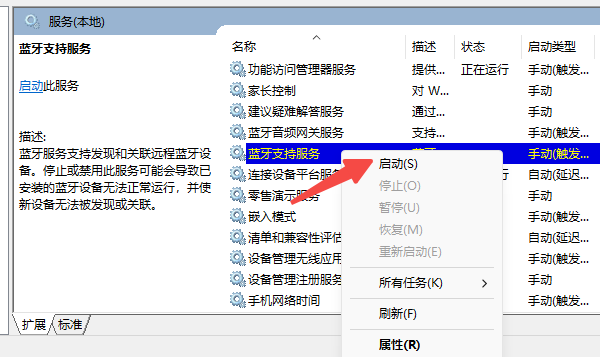
然后双击该服务 → 将启动类型改为 “自动” → 应用 → 确定。
服务启动后,回到“设置 - 设备 - 蓝牙与其他设备”页面,看开关是否出现。
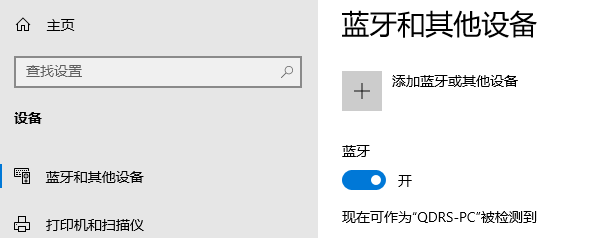
如果蓝牙功能正常,只是任务栏图标不见了,可以手动加回来:
打开“设置” → “设备” → “蓝牙与其他设备” → 点击右侧“更多蓝牙选项” → 勾选“在通知区域显示蓝牙图标” → 确定。
如果以上方法都无效,可以尝试重置网络和蓝牙设置。
打开 设置 → 网络和Internet → 高级网络设置 → 网络重置 → 立即重置。
重置后电脑会自动重启,蓝牙和WiFi等无线模块会回到初始状态。
少数情况下,BIOS中禁用了蓝牙。
重启电脑,开机时按 F2 / Del / F10(不同品牌按键不同)进入BIOS,找到 Wireless 或 Onboard Devices 选项,确认 Bluetooth 处于 Enabled 状态。
保存退出后进系统,蓝牙通常会重新出现。
如果以上所有步骤都试过,设备管理器里依然没有任何蓝牙相关硬件,并且在BIOS中也确认开启,那很可能是蓝牙模块硬件损坏或主板电路问题。
这种情况建议联系售后或维修店检测。
好了,关于Win10蓝牙开关消失的问题,解决办法就是以上几招。收藏这篇文章,下次蓝牙再“失踪”,三分钟就能找回来。

 会员中心
会员中心
