 软件问题
软件问题编辑时间:2026-04-21 编辑:qwsa
在搜索“显卡驱动是不是掉了”时,你可能正面临屏幕分辨率奇低、图标变形或游戏帧率骤降的困扰。显卡驱动(Graphics Driver)是硬件与系统间的“翻译官”,一旦它失效或丢失,电脑的图形性能会瞬间打回原形。

本文将为你梳理如何快速判断显卡驱动状态,并提供最省心的修复方案。
如果你不确定驱动是否正常,可以对照以下现象进行自测:
1. 分辨率异常且“无法调节”:屏幕显示变得模糊,桌面图标异常巨大。进入系统设置时,分辨率选项显示为灰色或锁定在极低档位(如800×600)。
2. 视觉动效消失:窗口拖动时出现明显的“拉窗帘”感(掉帧、残影),原本半透明的任务栏变回死板的纯色,说明 GPU 的图形加速功能已关闭。
3. 游戏或专业软件报错:打开游戏时提示“未检测到支持的硬件”或“DirectX 初始化失败”,渲染软件提示“驱动程序版本过低”。
4. 右键菜单失踪:在桌面空白处点击右键,原本应该出现的“NVIDIA 控制面板”或“AMD Radeon Settings”选项彻底消失。
5. 设备管理器显示异常:这是最权威的判断标准。
如果上述现象还不明确,请通过以下步骤进行“技术终审”:
1. 查看设备管理器
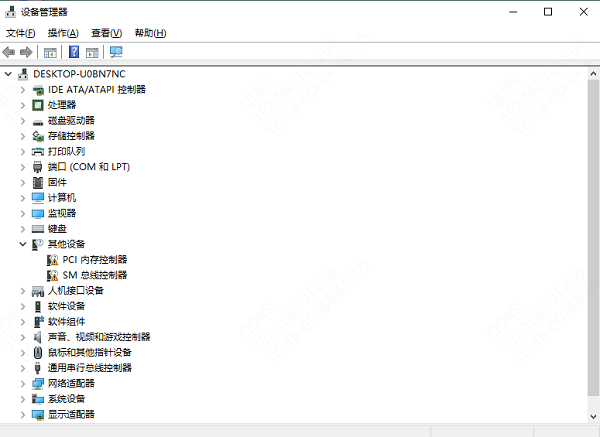
右键点击“此电脑” > “管理” > “设备管理器”。展开“显示适配器”:
若显卡名称上出现黄色感叹号,说明驱动损坏或配置错误。
若显示为“Microsoft 基本显示适配器”,说明原驱动已卸载,系统正使用最基础的备用驱动。
2. 使用 DirectX 诊断工具
按下 `Win + R` 键,输入 `dxdiag` 并回车。切换到“显示”选项卡,观察右侧的“驱动程序”信息。如果此处信息为空或显示为 N/A,说明显卡驱动确实已“掉”。
驱动程序并不是物理消失,常见的故障诱因包括:
系统更新干扰:Windows Update 自动安装了不匹配的驱动补丁,导致版本冲突。
硬件氧化/松动:显卡金手指接触不良,导致系统瞬间无法识别硬件。
软件冲突:多个驱动管理工具冲突,或第三方优化软件误删了驱动核心文件。
面对显卡驱动故障,普通用户手动去官网寻找匹配型号不仅门槛高,且极易下错版本导致蓝屏。推荐使用“驱动人生”自动检测问题驱动,一键修复更高效。

 好评率97%
 下载次数:5289284
操作指南:
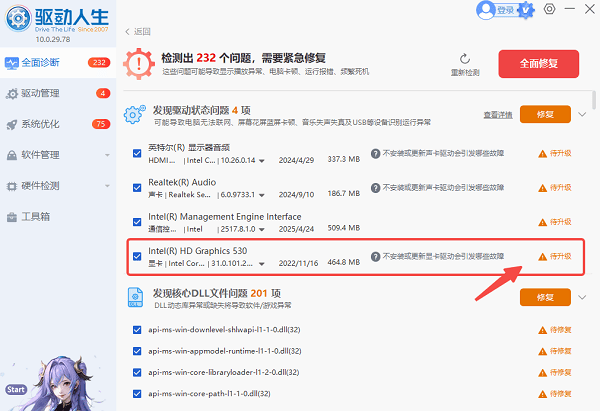
1. 启动驱动人生,点击“立即诊断”。软件会秒级检测出包括显卡、声卡、网卡在内的所有驱动健康状态。

2. 在扫描列表中,若显卡状态异常,软件会醒目提示“驱动异常”或“可升级”。
3. 点击“修复”或“升级驱动”,软件将自动完成驱动下载、静默安装与注册。你无需手动干预,只需等待安装条走完。
4. 安装完成后,重启电脑使驱动生效。
Q:显卡驱动掉了会烧坏显卡吗?
A:不会。驱动失效只是软件层面的沟通中断,显卡会进入低能耗保护模式,不会对硬件造成物理伤害。
Q:为什么重装驱动后还是显示黄色感叹号?
A:可能是旧驱动残留严重或硬件接触不良。建议先在驱动人生中执行“驱动卸载”,再进行干净的重新安装。
判断显卡驱动故障的关键在于观察分辨率与设备管理器。当确认驱动“掉了”时,利用驱动人生进行自动化修复,是目前兼顾安全性与效率的最佳选择。保持驱动版本的稳定,是确保电脑运行丝滑的前提。

 会员中心
会员中心
