 软件问题
软件问题编辑时间:2026-04-22 编辑:Portia
电脑反应慢,大多数情况下并不是硬件坏了,而是系统垃圾堆积、后台程序过多或驱动异常导致的。简单来说:先清理C盘空间,再关闭无用程序,最后更新驱动,就能解决80%以上的卡顿问题。下面从原因到解决方案,帮你一步步彻底优化电脑性能。
后台程序、开机自启软件过多,会占用大量CPU和内存,导致系统响应变慢。
系统运行依赖C盘空间,如果临时文件、缓存、更新残留长期不清理,会严重拖慢速度。
显卡、芯片组等驱动如果不兼容或过旧,会导致性能无法正常发挥,甚至出现卡顿。
内存不足(如8GB以下)、机械硬盘等都会限制系统速度。
DLL文件缺失或系统组件损坏,会导致软件运行缓慢甚至卡死。
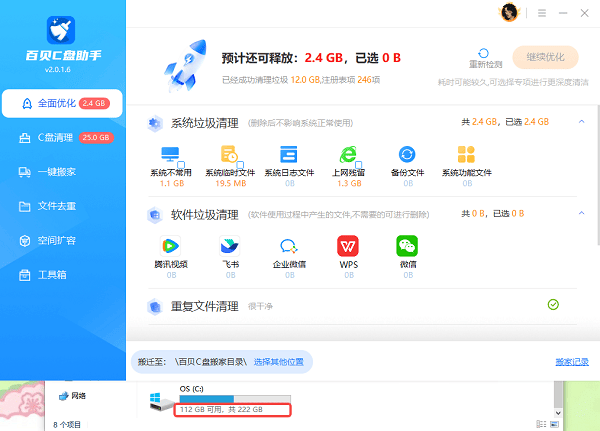
C盘空间不足是电脑变慢的核心原因之一。通过清理系统垃圾、临时文件,可以快速释放空间、提升运行速度。新手建议使用【百贝C盘助手】一键清理C盘的垃圾文件,省时又省心。操作步骤:
1、点击下方按钮可直接获取百贝C盘助手安装包。

 好评率97%
 下载次数:1326666
2、打开软件进行自动扫描,等待系统检测缓存、临时文件等内容。
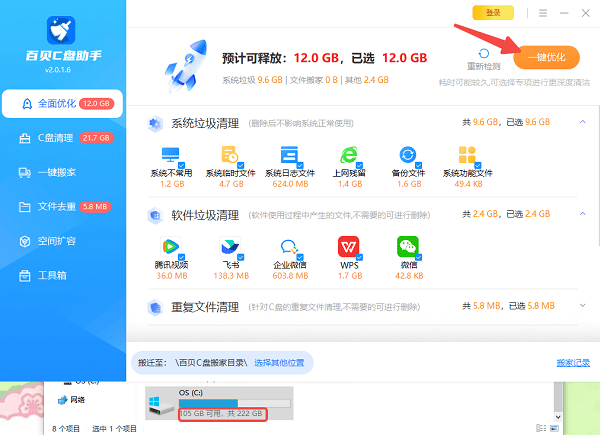
3、点击“详情”,还可以查看该文件下具体包含的项目,以及文件大小和所在目录。
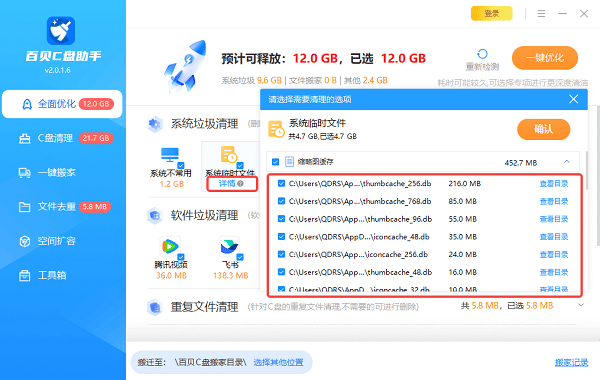
4、勾选清理项(系统缓存、日志、残留文件),点击“一键优化”。
5、清理完成后重启电脑,可以发现C盘腾出了不少空间,电脑运行也明显流畅了。
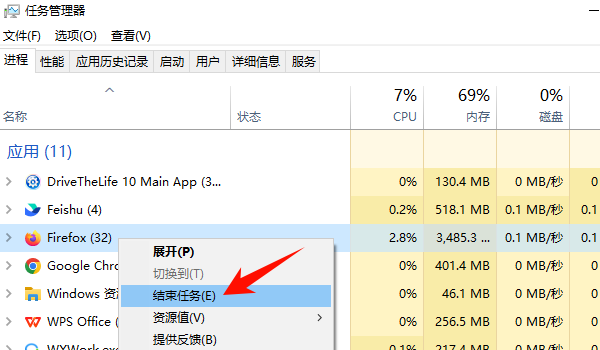
后台程序会持续占用内存和CPU资源,是导致卡顿的主要原因之一,关闭无用程序可以立刻提升流畅度。操作步骤:
1、按下 Ctrl + Shift + Esc 打开任务管理器。
2、点击“进程”查看内存占用,右键关闭不必要的软件。
3、切换到“启动”选项卡,禁用不必要的开机启动项。
4、重启电脑生效。
驱动直接影响硬件性能发挥,尤其是显卡驱动。如果驱动过旧,可能出现卡顿、掉帧等问题。如果你不熟悉怎么操作,不妨使用【驱动人生】这类专业工具帮你自动检测更新。操作步骤:
 好评率97%
下载次数:5292700
好评率97%
下载次数:5292700
1、打开驱动人生客户端,全面诊断电脑的驱动状态。
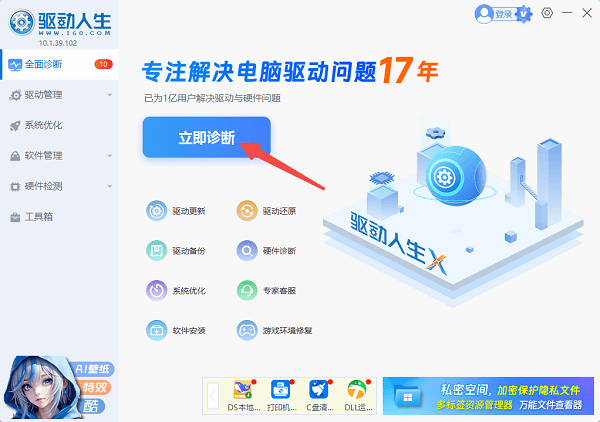
2、查看检测结果中的驱动状态,如果存在多个异常项,全部勾选后点击“全面修复”。
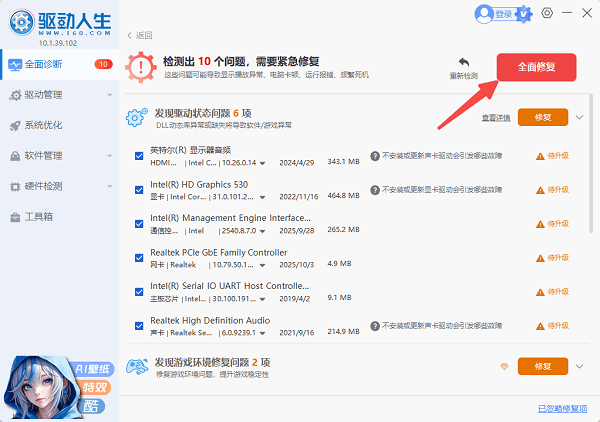
3、等待修复完成后重启电脑,新驱动生效后就能提高电脑性能了。
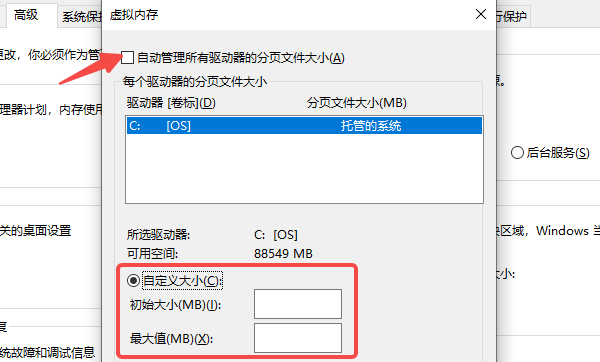
当物理内存不足时,虚拟内存可以作为补充,合理设置能减少卡顿。操作步骤:
1、右键“此电脑”→“属性”→“高级系统设置”。
2、在性能中点击“设置”,选择“高级” → 虚拟内存。
3、设置为物理内存的1.5~2倍。
4、保存并重启。
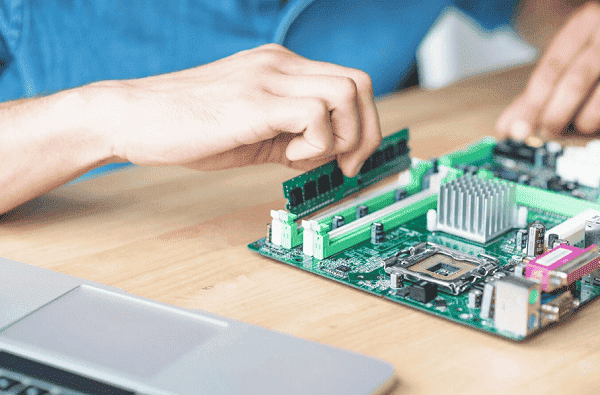
如果软件优化后仍然卡顿,说明硬件已经成为瓶颈。操作步骤:
1、检查当前内存容量(建议≥16GB)。
2、优先升级为SSD固态硬盘。
3、增加内存条。
4、必要时升级CPU或整机。
Q1:电脑刚开机就很卡怎么办?
A:多半是开机自启程序过多,建议关闭启动项并清理系统垃圾。
Q2:C盘留多少空间才不会卡?
A:建议至少保留20%空间,例如512GB硬盘至少留100GB空闲。
Q3:驱动需要经常更新吗?
A:不需要频繁更新,但显卡驱动建议保持较新版本,以获得更好性能。
Q4:8GB内存够用吗?
A:日常办公勉强够用,但多任务或游戏建议升级到16GB。
Q5:清理垃圾后还是卡怎么办?
A:可能是硬件瓶颈或系统问题,建议进一步检查驱动或考虑升级硬件。
电脑反应慢,本质是系统资源、存储空间和驱动状态共同作用的结果。大多数用户只需要做好“清理C盘+关闭后台+更新驱动”这三步,就能明显提升流畅度。如果仍然卡顿,再考虑硬件升级。按照本文方法逐步优化,你的电脑基本都能恢复到更流畅的状态。

 会员中心
会员中心
