 软件问题
软件问题编辑时间:2026-05-06 编辑:lucky
电脑用久了,总觉得哪里不太对劲?可能是无线网卡突然连不上,可能是显卡带不动新游戏,也可能是打印机死活不响应……这些问题,多半跟驱动程序有关。
联想电脑的驱动下载,听起来简单,但实际操作中不少用户却走了弯路。今天就给大家整理一份最实用的联想驱动下载指南,帮你避开那些“坑”,让电脑重回最佳状态。

如果你是电脑小白,或者不想在找驱动上浪费太多时间,驱动人生是一个非常省心的选择。它的最大优势在于自动识别:无论你是什么品牌电脑,软件都会给你匹配对应品牌官方认证的驱动。比如你是联想的电脑,它给你装的就是联想的驱动,完全不用担心兼容性问题。
使用步骤:
1、点击下方链接,下载安装驱动人生;

 好评率97%
 下载次数:5331387
2、打开后点击“立即诊断”,等待扫描完成(一般只需一两分钟);
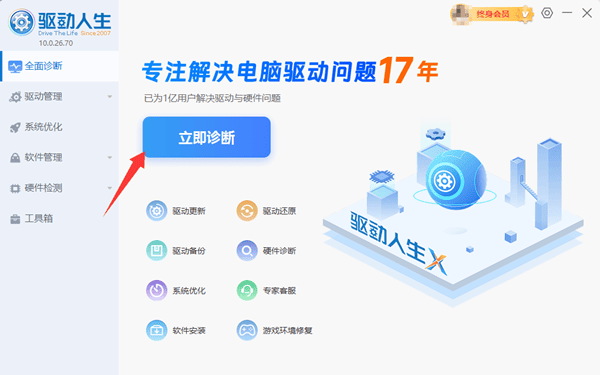
3、扫描结果会清晰列出需要更新或修复的驱动,点击“全面修复”或“升级”;
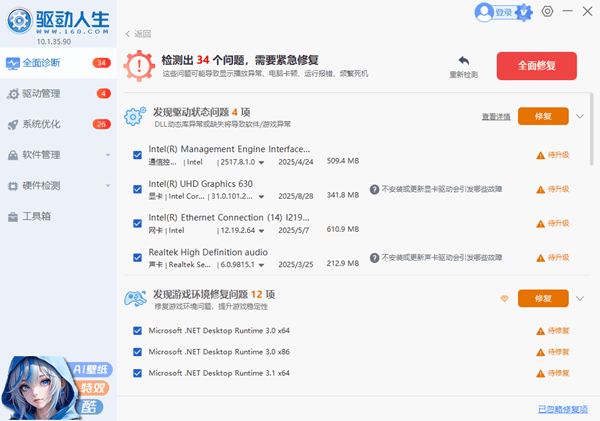
4、程序自动下载并安装驱动,全程无需人工干预;
5、重启电脑,搞定!
如果你喜欢自己动手,或者想下载特定版本(比如某个老版本驱动对特殊软件兼容性更好),联想也是可靠渠道。
具体操作如下:
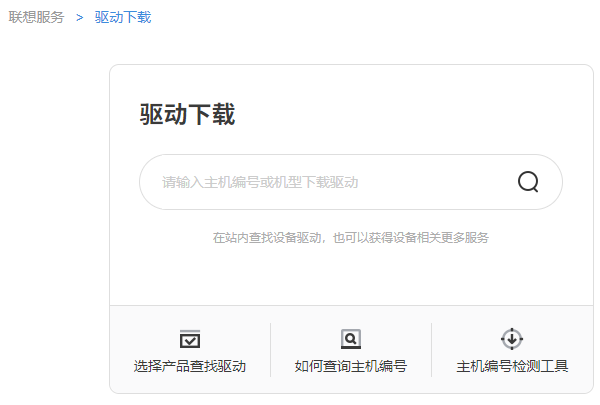
1、访问联想驱动下载网站。找到你电脑的——型号或序列号(SN码)。序列号通常印在电脑底部标签上,格式为“S/N”后的一串字符。输入序列号后,系统会自动匹配你的机型。
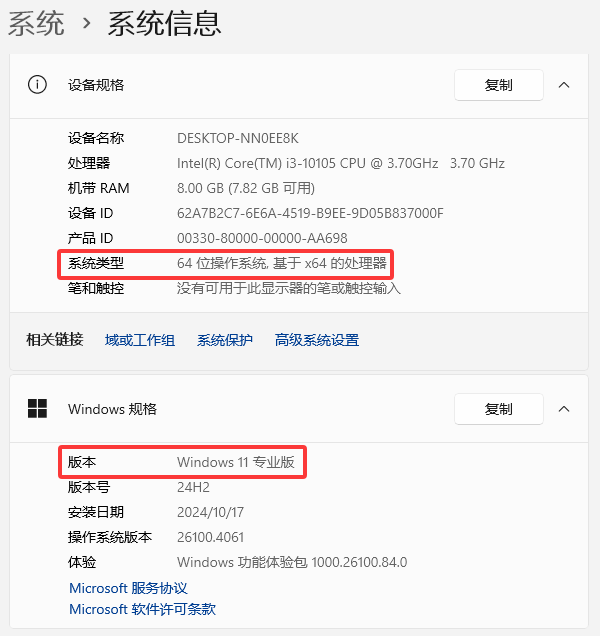
2、选择当前使用的操作系统(Windows 10、11等)。在电脑的“设置 - 系统 - 系统信息”里确认你的Windows版本,以及是32位还是64位。下错了不仅安装不上,还会弹出莫名其妙的报错信息。
3、在驱动列表中找到需要的驱动(如显卡、声卡、网卡、蓝牙等),点击下载并手动安装。安装完成后同样建议重启电脑。
1、怎么判断电脑需要更新驱动?
出现以下情况时可以考虑更新:Wi-Fi频繁掉线、游戏卡顿掉帧、外接显示器无信号、打印机无法识别、设备管理器中有黄色感叹号。如果电脑一切正常,不必频繁更新。
2、更新驱动后出问题了怎么办?
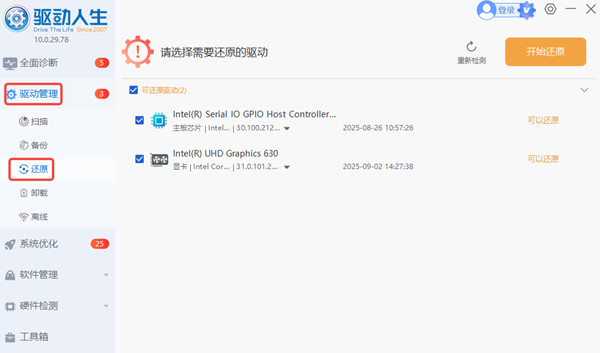
两种方法解决:一是在“设备管理器”中右键设备 → 属性 → 驱动程序 → 回滚驱动程序;二是使用驱动人生的“驱动还原”功能恢复到之前版本。建议更新前先备份当前驱动。
3、重装系统后连不上网,怎么下网卡驱动?
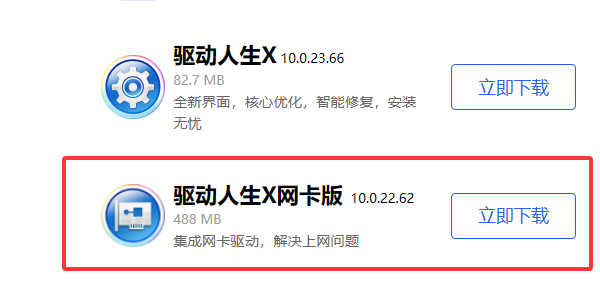
可以下载“驱动人生网卡版”(提前拷到U盘),离线安装网卡驱动后即可上网。或者用手机USB共享网络临时解决。
定期检查驱动有好处,但也没必要每周都更新。一般每1-2个月检查一次即可,重点更新网卡和显卡驱动。如果你是追求效率、不想折腾的朋友,驱动人生是省时省力的首选;如果你对电脑比较了解,或者有特殊版本需求,联想网站手动下载也完全可行。

 会员中心
会员中心
