 软件问题
软件问题编辑时间:2026-05-06 编辑:Portia
在使用Windows 7 64位系统时,如果遇到“无法连接网络”“设备管理器中网卡显示黄色感叹号”等问题,通常是因为网卡驱动缺失或异常。本文将从多个常见方法出发,手把手教你完成Win7 64位网卡驱动的下载与安装,适合新手快速上手。

设备管理器是Windows系统内置的硬件管理工具,适用于已经下载好驱动文件的情况。该方法更偏向手动操作,适合对电脑有一定了解的用户。操作步骤:
1、打开“设备管理器”,找到“网络适配器”。
2、如果网卡驱动异常,会显示为“未知设备”或带黄色感叹号。
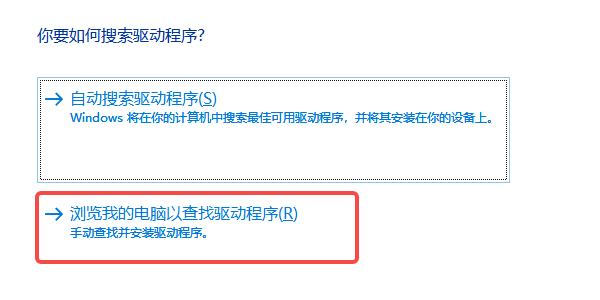
3、右键该设备,选择“更新驱动程序软件”。
4、选择“浏览我的电脑以查找驱动程序”。
5、指定已下载好的驱动文件路径(通常为.inf文件所在目录)。
6、点击“下一步”,等待系统自动完成安装。
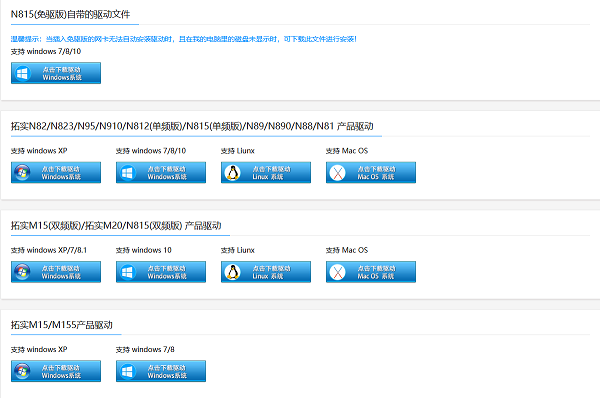
如果你清楚网卡品牌(如Intel、Realtek等)或电脑型号,可以直接前往官网下载安装对应的Win7 64位驱动,这种方式最为稳定可靠。操作步骤:
1、确认电脑或网卡型号(可通过设备管理器查看硬件ID)。
2、打开浏览器,进入电脑品牌或网卡厂商官网。
3、在“支持/下载”页面输入型号。
4、筛选操作系统为“Windows 7 64位”,下载对应的网卡驱动程序。
5、解压文件后运行安装程序,完成后重启电脑。
对于不清楚网卡型号、无法联网下载驱动的用户,使用【驱动人生】这类专业驱动管理工具是更高效的解决方案。这类工具通常支持离线驱动修复、自动识别硬件并匹配最合适的驱动版本。操作步骤:
1、在另一台可联网电脑上下载“驱动人生”安装包,并拷贝到U盘;

 好评率97%
 下载次数:5331593
2、将U盘插入目标电脑,运行安装程序;
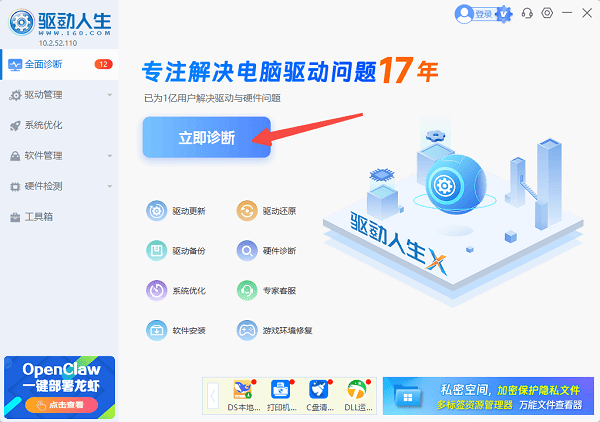
3、打开软件后,进入“全面诊断”界面,软件会自动扫描缺失或异常驱动;
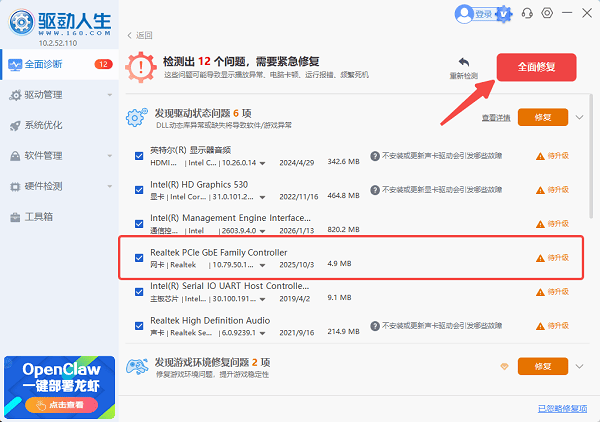
4、找到“网卡驱动”,点击“全面修复”;
5、如果当前电脑无法联网,可使用“网卡版”或离线驱动功能;
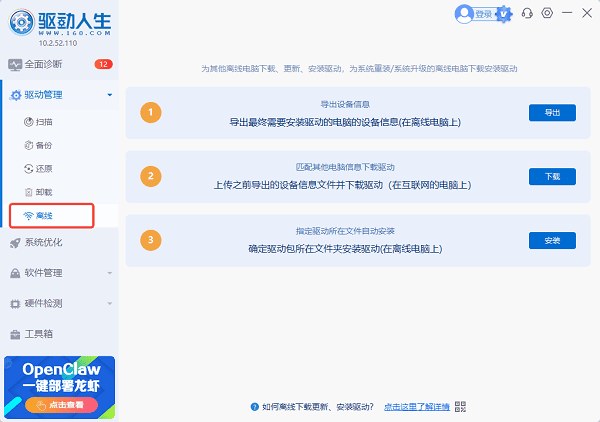
6、安装完成后重启电脑,即可恢复网络连接。
部分品牌电脑会附带驱动光盘,或用户曾备份过驱动,这种情况下可以直接恢复使用。操作步骤:
1、插入驱动光盘或打开驱动备份文件夹;
2、找到网卡驱动安装程序(一般为Setup.exe);
3、双击运行并按提示安装;
4、安装完成后重启电脑;
5、检查网络是否恢复正常。
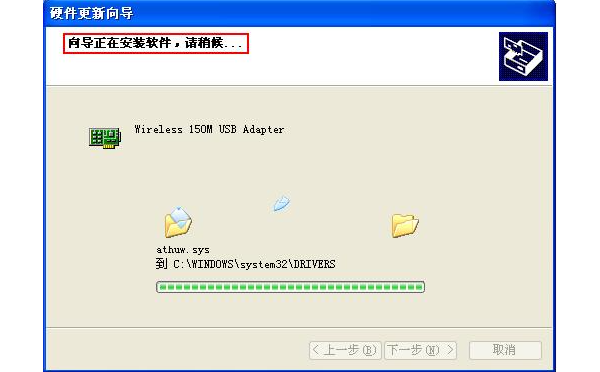
如果系统无法正常启动或驱动问题严重,可以借助PE系统进行修复。操作步骤:
1、制作U盘启动盘(如使用微PE工具箱);
2、插入电脑并设置BIOS从U盘启动;
3、进入PE系统后打开驱动工具;
4、扫描并安装网卡驱动;
5、完成后重启进入系统。
1、Win7 64位和32位驱动可以通用吗?
不可以,必须严格匹配系统位数,否则无法安装或运行异常。
2、如何判断自己是64位系统?
右键“计算机” → 属性 → 查看“系统类型”。
3、Win7是否还值得使用?
Win7已停止官方支持,安全性较低,建议条件允许的情况下升级到Windows 10或更高版本。
Win7 64位网卡驱动问题本质上属于“驱动缺失或不兼容”,解决思路主要集中在:确认型号 → 下载驱动 → 正确安装。对于大多数用户来说,使用像驱动人生这样的工具可以显著降低操作门槛,提高成功率。

 会员中心
会员中心
