 软件问题
软件问题编辑时间:2026-05-11 编辑:lucky
很多朋友入手了AMD显卡,不管是经典的RX 580,还是性能强劲的RX 7900 XT,都遇到过同样的问题:玩游戏掉帧、渲染视频突然卡死、甚至开机直接蓝屏……其实,很多时候不是显卡不行,而是驱动程序没装对。今天就来聊一聊AMD显卡驱动的下载、安装与更新,帮你搞定驱动烦恼。

amd显卡驱动怎么下载?如果你不想研究型号、不想纠结版本,那“驱动人生”是目前比较省心的选择。
点击下方按钮,下载安装驱动人生。

 好评率97%
 下载次数:5345532
打开软件,点击主页上的“立即诊断”。驱动人生会自动检测你的所有硬件,包括AMD显卡型号和当前的驱动状态。

扫描完成后,在“显卡”一栏会显示是否需要修复或升级。直接点击“升级”或“修复”,剩下的下载、安装、清理旧文件全部自动完成。
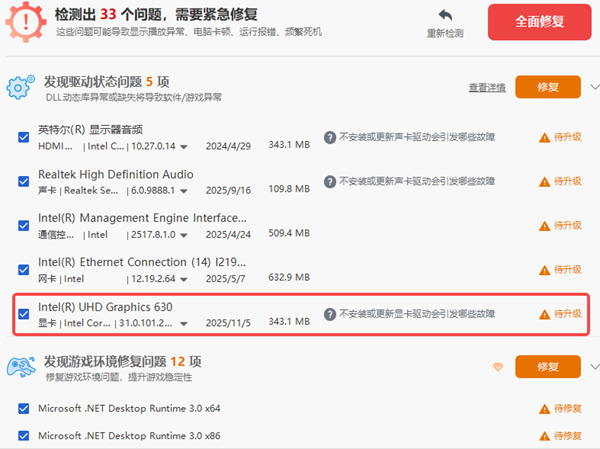
进度条走完后重启电脑,一切搞定。不需要任何专业知识。
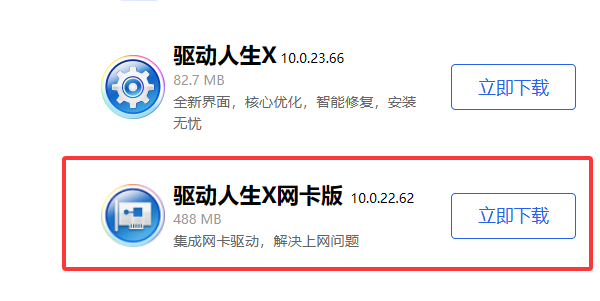
实用功能:如果你重装了系统上不了网(比如网卡驱动丢失),可以下“驱动人生网卡版”,自带网卡驱动,装完就能联网装其他驱动。
打开AMD网站,在首页顶部找到“资源与支持”,找到“驱动程序”。
依次选择“显卡”→“AMD Radeon显卡”→你的系列(如RX 6000系列)→具体型号(如RX 6600 XT)→操作系统(Windows 11/10 64位)。
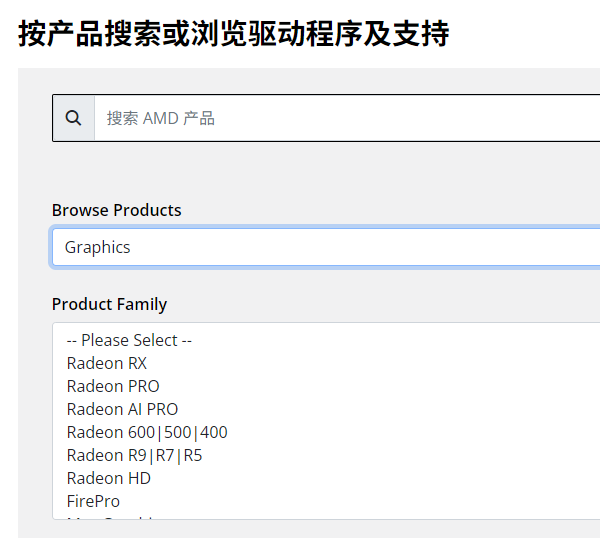
点击“提交”,选择推荐(Recommended)版本,下载后运行.exe文件。
安装前必做:
关闭所有正在运行的程序,尤其是游戏、浏览器。
如果之前安装过其他显卡驱动(包括旧版AMD驱动),建议先用“DDU”卸载工具彻底清理,避免残留文件冲突。这一步能有效预防蓝屏。
安装过程:
双击安装包,选择安装路径(一般默认即可)。安装界面会提供“快速安装”和“自定义安装”。新手选“快速安装”,高手可以选“自定义”并勾选“清洁安装”,能进一步减少兼容性问题。
更新频率建议:
普通用户:关注大型游戏发布时的新驱动优化,平均3-6个月更新一次。
游戏发烧友/内容创作者:可以在AMD发布“可选驱动”时酌情更新,但注意可选驱动可能存在微小bug。
Q:安装新驱动后玩游戏反而掉帧?
A: 关闭AMD驱动的“录制桌面”或“ReLive”功能,这些后台服务会占用显存。打开AMD Software Adrenalin,进入“设置” → “录制与直播”,将“录制桌面”关闭即可。
Q:驱动已经最新,还是黑屏?
A: 检查电源功率是否足够(RX 6000/7000系列建议650W以上),或尝试更新主板BIOS。
Q:驱动人生提示驱动正常,但游戏依旧卡顿?
A: 可能是缺少游戏运行库,用驱动人生的“全面诊断”功能修复即可。也可检查电脑是否误用了集成显卡。
保持AMD显卡驱动是最新稳定版本,不仅能提升游戏帧率、改善视频渲染速度,还能修复许多潜在的系统不兼容问题。希望这篇文章能帮你搞定AMD显卡驱动下载的烦恼。

 会员中心
会员中心
