 软件问题
软件问题编辑时间:2026-05-12 编辑:qwsa
电脑Realtek高清音频管理器打不开,多数是由于声卡驱动异常、服务未启动或组件缺失导致。建议优先通过驱动更新或重装解决,其次检查系统服务及控制面板组件是否正常。下面提供3种高效解决方案,按顺序操作即可恢复。

当Realtek高清音频管理器无法打开时,最常见原因是驱动版本损坏或不兼容。通过“驱动人生”可快速检测并修复异常驱动,避免手动查找错误,提高成功率,适合新手用户快速解决问题。
1. 下载并安装【驱动人生】软件;

 好评率97%
 下载次数:5349889
2. 打开软件后,点击“立即诊断”,等待系统自动检测电脑中的驱动问题;

3. 在检测结果中找到“声卡驱动(Realtek)”,点击“升级驱动”或“修复”;
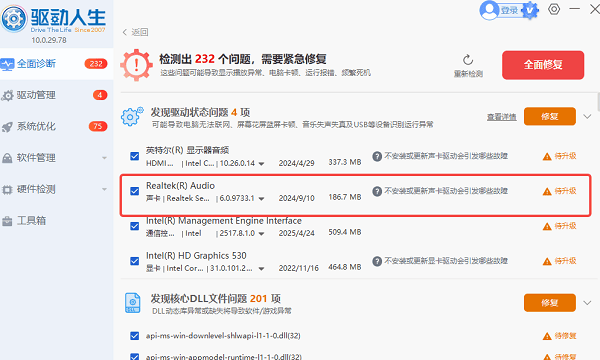
4. 等待安装完成后,重启电脑;
5. 重启后重新打开Realtek高清音频管理器。
如果系统音频服务被关闭,即使驱动正常,Realtek管理器也可能无法启动。通过手动检查服务状态,可以确保系统音频组件处于运行状态,是排查软件无法打开的重要步骤之一。
1. 按下“Win + R”组合键;
2. 输入“services.msc”,点击确定;
3. 找到“Windows Audio”服务;
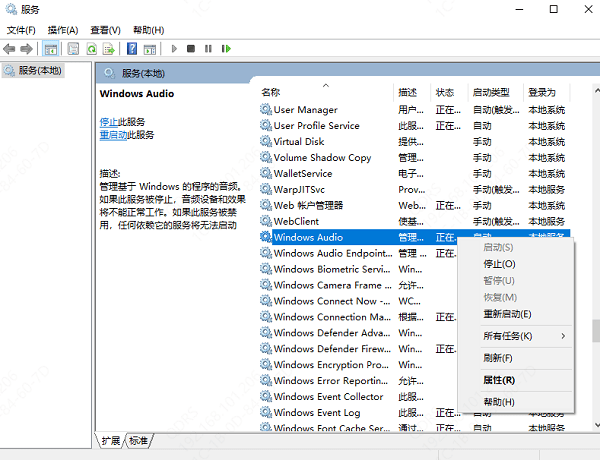
4. 查看其状态是否为“正在运行”;
5. 若未启动,右键点击选择“启动”;
6. 同时将启动类型设置为“自动”;
7. 关闭窗口后重新尝试打开管理器。
部分系统中Realtek高清音频管理器属于附带组件,若组件文件损坏或丢失,也会导致打不开。通过重新安装驱动或补全组件,可以恢复控制面板入口及功能。
1. 右键“此电脑”,选择“管理”;
2. 打开“设备管理器”;
3. 展开“声音、视频和游戏控制器”;
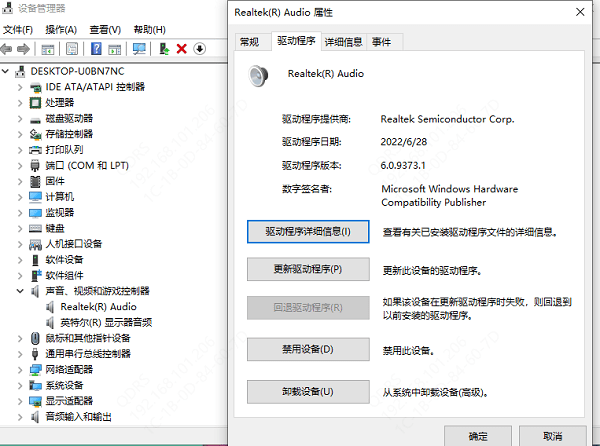
4. 右键“Realtek High Definition Audio”;
5. 选择“卸载设备”,并勾选删除驱动;
6. 重启电脑后,使用驱动人生重新安装驱动;
7. 安装完成后,在控制面板中查看是否恢复。
1:Realtek高清音频管理器在哪里打开?
通常在控制面板中,路径为“硬件和声音 → Realtek高清音频管理器”,部分系统也可在任务栏托盘中找到图标。
2:驱动正常但还是打不开怎么办?
建议检查系统版本更新或尝试重新安装完整驱动包,同时确保Windows Audio服务已开启。
3:Win11没有Realtek管理器是正常的吗?
部分Win11系统默认使用UWP版本音频控制应用,传统管理器可能不会自动安装,需要手动补装驱动组件。
Realtek高清音频管理器打不开,核心排查思路是:优先修复驱动 → 检查系统服务 → 重装组件。其中,通过驱动人生一键更新声卡驱动是最简单高效的方法,能够快速恢复音频管理功能,建议优先尝试。

 会员中心
会员中心
