 软件问题
软件问题编辑时间:2026-05-26 编辑:qwsa
平时用电脑时,很多人一开始并不会在意右键菜单。可软件装得多了,右键一展开就是一长串选项,找“复制”“重命名”都要多看两眼,确实影响效率。文件右键菜单选项太多,往往不是系统本身的问题,而是安装软件时附带加入了菜单项,有些常用,有些其实很少会点到。这类情况不需要重装系统,重点是把没必要的右键项清掉。

右键菜单里并不是所有项目都适合直接删除。像压缩、杀毒、云盘同步、图片处理这类选项,很多都是某个软件的扩展功能。如果平时根本用不到,删掉问题不大;但如果这个软件还要频繁使用,就要先想清楚,避免删完以后又得重新设置。
1. 先右键任意文件,记下哪些菜单项最少使用。
2. 回想这些选项分别来自哪个软件。
3. 优先处理明显重复、长期不用或看不懂来源的项目。
4. 对常用办公、压缩、杀毒类选项,建议先保留。
如果不想手动改注册表,更省事的办法,是直接通过驱动人生来清理右键菜单。很多人对注册表比较陌生,担心误删系统项,这时借助驱动人生一类带有系统管理功能的工具,会更适合普通用户。用驱动人生删除右键菜单选项,重点是能先看清来源,再决定是否关闭,操作上会更直观。

 好评率97%
 下载次数:5389375
1. 打开驱动人生,进入左侧菜单中的 “系统优化”,点击 “立即检测”。
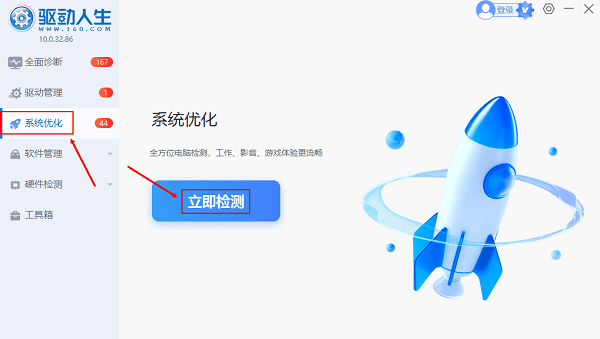
2. 等待扫描完成,找到 “右键菜单” 选项,点击右侧的 “查看详情”。
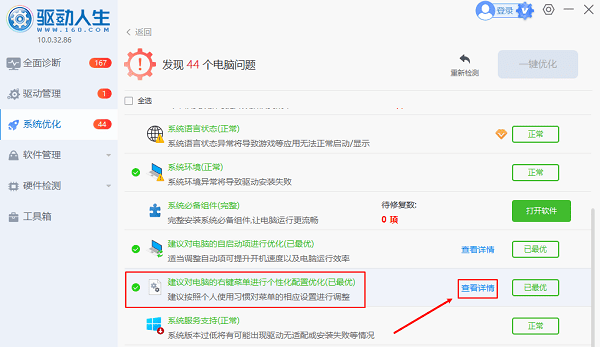
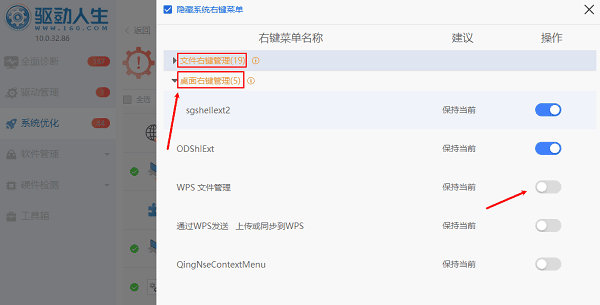
3. 进入管理页面,在 “文件右键管理” 和 “桌面右键管理” 栏目中,可以看到所有已添加的菜单项,将不常用的选项关闭即可。
4. 保存设置后,重新右键文件查看效果。
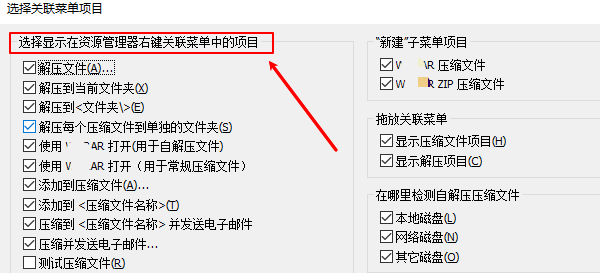
有些右键菜单选项,本来就是某个软件主动添加的。比如压缩工具、笔记软件、播放器、云盘应用,通常会在软件设置里提供“加入右键菜单”之类的开关。如果在驱动人生里没有找到对应项,也可以回到软件本身处理。
1. 打开产生右键菜单的软件。
2. 进入设置、偏好设置或高级选项页面。
3. 查找“右键菜单”“资源管理器集成”等开关。
4. 关闭后退出软件。
5. 再重新打开右键菜单确认是否生效。
网上很多教程会直接教你改注册表,确实能处理得更彻底,但对普通用户来说风险也更高。因为右键菜单关联项不只一处,删错了可能影响软件调用,甚至让某些系统功能异常。相比之下,先用驱动人生这类工具处理,再考虑手动删除,会稳妥很多。
有些电脑不是单纯选项多,而是历史残留太多。比如软件已经卸载了,右键里还留着旧项目;或者同类软件重复添加多个入口。这种情况除了清理菜单本身,也可以顺手做一次软件整理,把不再使用的程序一并卸载。
问:删除右键菜单选项会影响软件使用吗?
答:一般不会。多数情况下只是隐藏快捷入口,软件本体还能正常打开。
问:通过驱动人生删除右键菜单安全吗?
答:相对手动改注册表更直观,适合先做基础清理,能减少误操作风险。
文件右键菜单选项太多,关键不是乱删,而是先分清来源,再用更稳妥的方法清理。对于大多数用户来说,通过驱动人生删除右键菜单选项,会比直接改注册表更省心。

 会员中心
会员中心
