 软件问题
软件问题编辑时间:2026-05-27 编辑:Portia
设备管理器里只剩一堆WAN Miniport(IP/IPv6/IKEv2/SSTP等),右下角网络图标打红叉,上不了网——这不是网卡硬件坏了,而是物理网卡驱动没装上,系统只能用默认的虚拟网卡"凑数"。
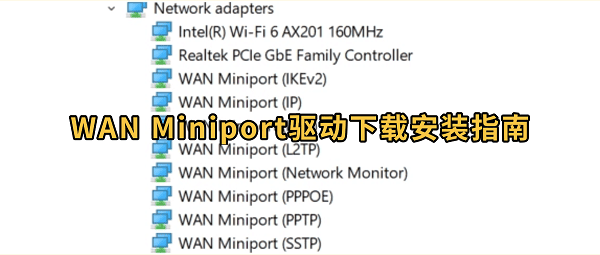
最快的恢复方法是:在设备管理器中展开"网络适配器",若只有WAN Miniport开头的设备,说明物理网卡驱动缺失,需要卸载后重新扫描硬件改动,或从另一台电脑下载对应网卡驱动安装。
WAN Miniport是Windows内置的虚拟网络适配器,用于VPN、PPPoE拨号等场景,本身不需要额外下载驱动。但如果它们出现黄色感叹号,或者物理网卡被"淹没"在一堆虚拟设备中,先卸载再让系统重新扫描,往往能触发正确的硬件识别。
1、在"设备管理器"中展开"网络适配器",右键逐个卸载所有以"WAN Miniport"开头的设备(IP、IPv6、IKEv2、SSTP、L2TP、PPPOE、PPTP、Network Monitor);
2、卸载完成后,点击顶部菜单"操作"→"扫描检测硬件改动";
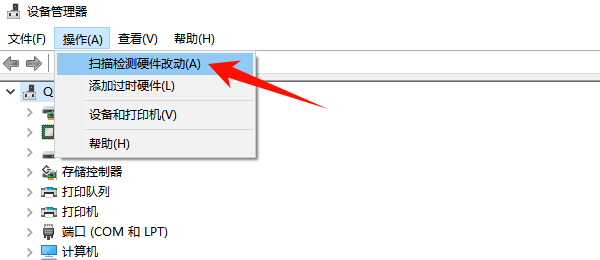
3、等待系统自动重新安装WAN Miniport虚拟适配器;
4、检查是否出现真正的物理网卡(如Realtek PCIe GbE Family Controller、Intel(R) Ethernet Connection等)。
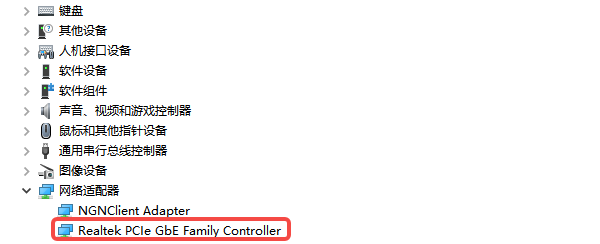
5、如果扫描后仍然只有WAN Miniport,没有物理网卡,说明问题不在虚拟适配器,而是物理网卡驱动确实缺失,进入下一步。
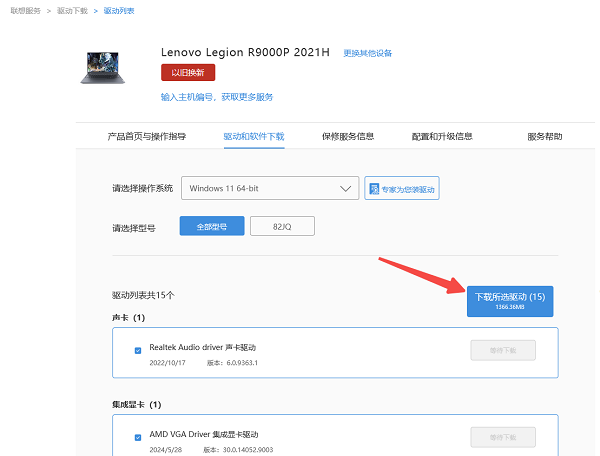
WAN Miniport本身不需要"下载驱动",真正需要驱动的是你的物理网卡。设备管理器里只有WAN Miniport,恰恰说明物理网卡驱动没装上。此时需要确定网卡型号,去主板/笔记本官网下载对应驱动。
1、在能上网的电脑上,查看目标电脑的主板型号(台式机看主板包装盒或BIOS,笔记本看底部标签);
2、访问主板/笔记本品牌官网(如华硕、技嘉、微星、联想、戴尔等);
3、进入"服务支持"→"驱动下载",输入型号搜索;
4、找到"LAN"或"网卡驱动"分类,下载对应系统版本(Win10/Win11,32位/64位);
5、将驱动文件拷贝到U盘,插入目标电脑运行安装;
6、安装完成后重启,检查网络适配器是否出现物理网卡。
如果你手头没有另一台能上网的电脑,或者找不到主板型号、官网驱动下载入口,驱动人生网卡版是最省心的方案。它能安装包自带网卡驱动库,无需联网就能识别并安装物理网卡驱动,特别适合重装系统后断网的场景。
1、访问驱动人生官网,下载驱动人生X网卡版安装包,拷贝到U盘;
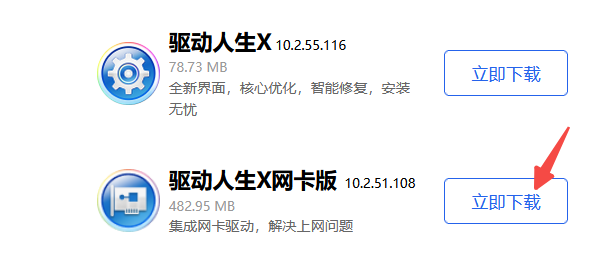
2、将U盘插入断网的电脑,安装并打开驱动人生;

 好评率97%
 下载次数:5392375
3、点击"立即诊断",软件自动检测硬件并识别网卡型号;
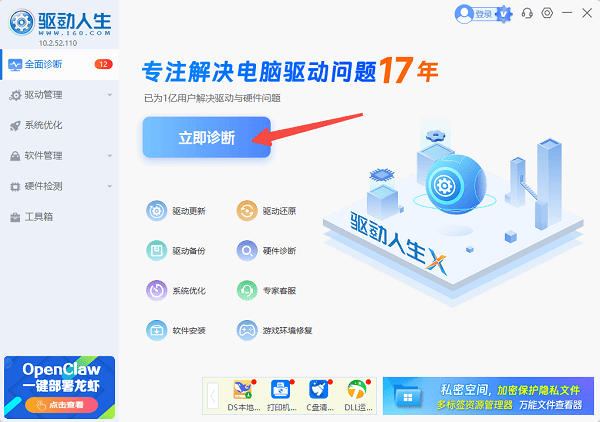
4、检测到物理网卡驱动缺失后,点击"全面修复";
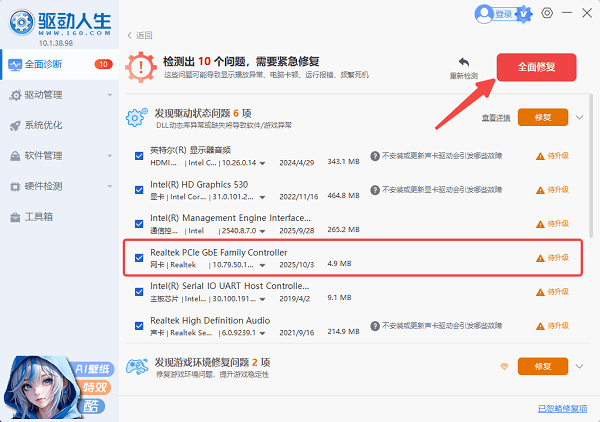
5、等待从本地驱动库匹配并安装适配驱动,完成后重启电脑;
6、重启后检查网络适配器,确认出现物理网卡并测试上网。
如果驱动安装后仍然只有WAN Miniport,或者WAN Miniport本身持续报错,可能是TCP/IP协议栈或网络组件损坏,需要重置网络配置。
1、右键开始菜单,选择"Windows PowerShell(管理员)";
2、依次输入以下命令,每条执行完再输下一条:
netsh winsock reset
netsh int ip reset
ipconfig /flushdns
3、重启电脑;
4、如果仍无效,进入"设置"→"网络和Internet"→"高级网络设置"→"网络重置";
5、点击"立即重置",确认后系统会自动重启并重新安装所有网络适配器。
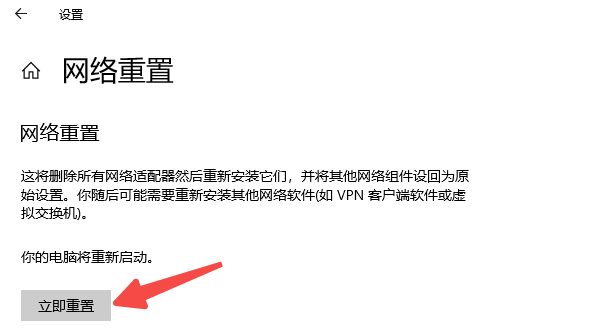
注意:网络重置会清除所有WiFi密码和VPN配置,操作前请做好记录。
Q1:WAN Miniport是什么?
WAN Miniport是Windows内置的虚拟网络适配器,用于VPN连接、PPPoE拨号等场景,系统自带驱动。设备管理器里出现WAN Miniport是正常的,真正需要关注的是有没有物理网卡(如Realtek、Intel、Qualcomm等)。如果只有WAN Miniport而没有物理网卡,说明网卡驱动缺失,需要安装的是物理网卡驱动而非WAN Miniport驱动。
Q2:卸载WAN Miniport后,VPN还能用吗?
能。WAN Miniport是系统组件,卸载后通过"扫描检测硬件改动"或重启,Windows会自动重新生成这些虚拟适配器。你的VPN软件下次连接时会自动调用它们,无需手动干预。但如果VPN客户端本身有问题,建议重新安装VPN软件。
Q3:驱动人生网卡版和普通版有什么区别?
网卡版是专门为"断网场景"设计的独立版本,安装包内置了常见网卡驱动库,不需要联网就能识别和安装网卡驱动。普通版需要联网下载驱动,适合网络正常的电脑使用。重装系统后上不了网,优先使用网卡版。

 会员中心
会员中心
