 软件问题
软件问题编辑时间:2026-05-28 编辑:lucky
电脑右下角的蓝牙图标突然不见了,打开设备管理器一看,英特尔蓝牙驱动前面赫然一个黄色的感叹号?这往往是驱动冲突、电源管理、BIOS设置或者系统服务出了问题。今天我们就按顺序来排查,大部分情况都能自己解决。

英特尔蓝牙驱动怎么下载?可以使用“驱动人生”自动识别你的英特尔蓝牙型号,直接匹配最新且稳定的驱动版本。具体操作步骤如下:
1、点击下方按钮,下载最新版本“驱动人生”。

 好评率97%
 下载次数:5396049
2、打开驱动人生软件,选择左侧的“驱动管理”类目,点击“立即扫描”,软件会自动检测你电脑上所有有问题的驱动。
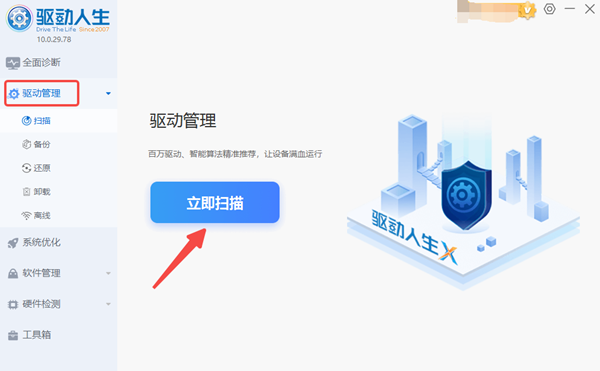
3、扫描完成后,在结果列表中找到英特尔蓝牙驱动(通常会被标记为“异常”或“感叹号”)。
4、点击对应的“升级驱动”或“安装”按钮,驱动人生会自动下载并安装匹配的驱动版本。
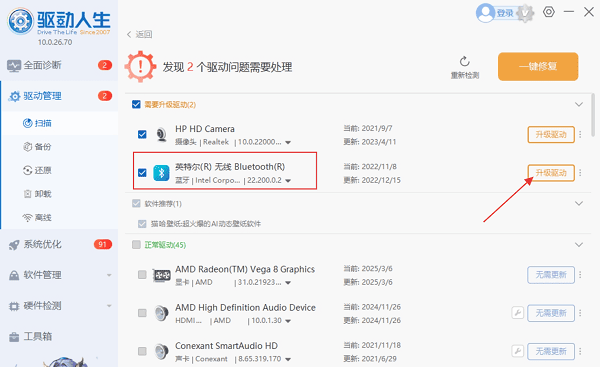
5、安装完成后,重启电脑。
1、右键点击“开始”按钮 → 选择“设备管理器”。
2、找到“蓝牙”分类,右键点击英特尔蓝牙设备 → 卸载设备 → 勾选“删除驱动程序软件”。
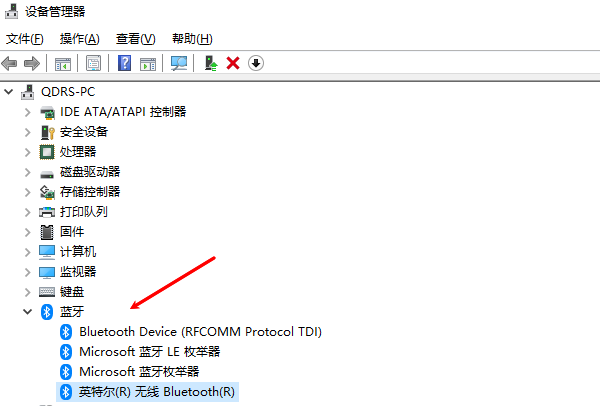
3、重启电脑,再打开驱动人生重新检测安装。
Windows有一个“省电”设置,会把蓝牙设备悄悄关掉。问题是关掉之后,有时候它就不自己醒了。
1、右键点击“开始”按钮 → 选择“设备管理器”。
2、找到“蓝牙”分类,展开它,右键点击你的英特尔蓝牙设备 → 选择“属性”。
3、点击顶部选项卡中的“电源管理”。
4、你会看到一个“允许计算机关闭此设备以节约电源”的选项,把前面的勾去掉(取消勾选)。
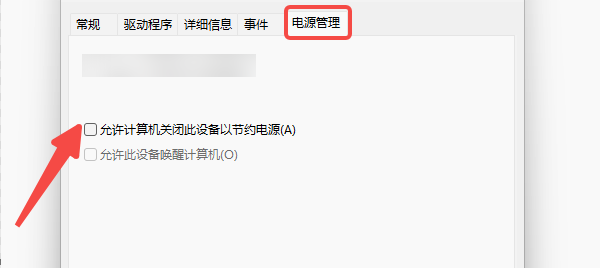
5、点击“确定”保存设置,重启电脑。
蓝牙依赖Windows后台服务来工作。如果某个服务没启动,驱动就算装对了,功能也是坏的。
1、按键盘上的 Win + R 键,打开“运行”对话框,输入 services.msc,然后点击“确定”。
2、在服务列表中,找到以下三个服务(也有可能是中文),没找到的就跳过:
Bluetooth Audio Gateway Service(蓝牙音频网关服务)
Bluetooth Device Monitor(蓝牙设备监视器)
Bluetooth Support Service(蓝牙支持服务)
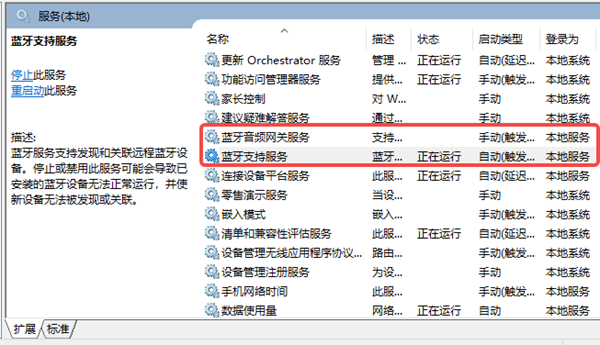
3、依次对每个服务进行操作:
双击该服务;
在“启动类型”下拉菜单中,选择“自动”;
点击“服务状态”下方的“启动”按钮(如果已经是“正在运行”则跳过);
点击“确定”保存;
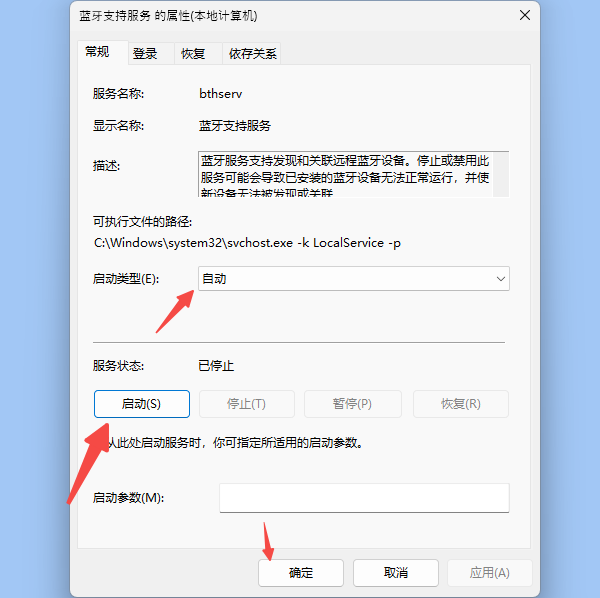
4、关掉服务窗口,重启电脑。
按照这个顺序排查,十有八九能自己搞定。快去试试吧,你会回来感谢我的。

 会员中心
会员中心
