 软件问题
软件问题编辑时间:2026-06-01 编辑:qwsa
电脑打字有延迟反应慢怎么办?如果按键以后字符总要过一会儿才显示,先别急着认定键盘坏了。这个问题更常见的情况,是输入法进程卡顿、系统后台占用高,或者键盘相关驱动在更新后变得不稳定。想少走弯路,可以先看延迟是“只在中文输入时明显”,还是“连快捷键、删除键都慢”,因为这两种情况排查方向完全不同。

很多用户说“打字延迟”,其实英文输入正常,只有中文候选词出来慢,或者切换中英文时反应迟钝。这种情况通常不是键盘层的问题,而是输入法本身卡住了。尤其是在候选词联想太多、云输入异常,或者输入法进程占用升高时,表现会特别明显。
1. 先切换到英文输入测试按键反应。
2. 再切回中文输入,看延迟是否明显增加。
3. 临时更换另一种输入法再测试。
4. 如果更换后恢复正常,优先处理原输入法设置或重装输入法。
如果不只是打字,连退格、方向键、快捷键都有延迟,那问题就更可能在键盘连接层。尤其是外接USB键盘、无线键盘,更容易因为接口接触、蓝牙状态或接收器异常,导致输入慢半拍。
1. 如果是USB键盘,先换一个主机后置接口。
2. 如果是无线键盘,检查电量和接收器连接状态。
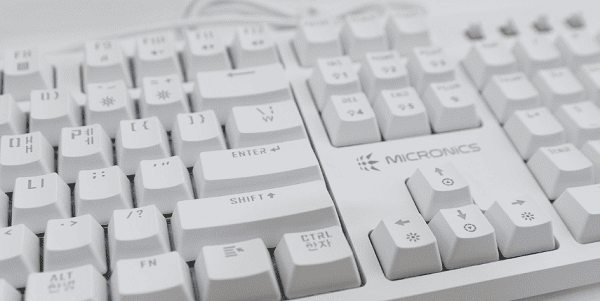
3. 拔掉键盘重新连接后再测试。
4. 如条件允许,可换另一把键盘做对比。
有些电脑之前打字一直正常,偏偏在更新系统、重装系统或更换主板接口后开始延迟,这种情况很容易被忽略。因为键盘虽然还能用,但USB控制器、芯片组或键盘驱动一旦兼容性变差,输入体验就会明显变慢。对大多数用户来说,这时候先用驱动人生做检测,比手动一个个找驱动更省时间。
1. 打开驱动人生并开始全面扫描。

 好评率97%
 下载次数:5406526

2. 重点查看键盘、USB控制器和主板芯片组驱动,如果有异常、缺失或版本冲突,按提示修复。
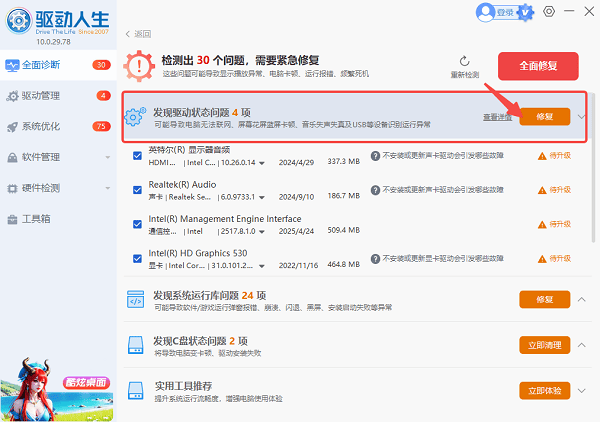
3. 修复后重启电脑,再重新测试打字延迟。
如果刚开机时打字最慢,过一会儿又恢复一些,那就要怀疑不是键盘本身,而是后台程序在抢资源。同步工具、浏览器、杀毒扫描、系统更新任务,都可能让输入反应变迟钝,尤其是老电脑更明显。
1. 按Ctrl+Shift+Esc打开任务管理器。
2. 查看CPU和内存是否持续偏高。
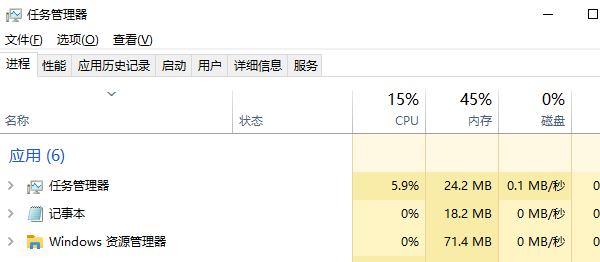
3. 暂时关闭不必要的同步、下载和后台程序。
4. 再回到输入界面测试打字是否恢复顺畅。
问:电脑打字延迟但鼠标正常是怎么回事?
答:更常见的是输入法异常、键盘驱动问题,或键盘连接状态不稳定。
问:驱动人生适合处理这种问题吗?
答:如果是系统更新后打字变慢,先用驱动人生检查键盘、USB和芯片组驱动会更高效。
电脑打字有延迟反应慢怎么办?可以先分清是中文输入慢、所有按键都慢,还是开机后才明显卡顿。对大多数用户来说,先用驱动人生排查驱动状态,再结合输入法和后台资源检查,通常比直接换键盘更靠谱。

 会员中心
会员中心
