 软件问题
软件问题编辑时间:2026-06-03 编辑:Portia
如果电脑开机后突然出现“你的设备遇到问题,需要重新启动”,并伴随错误代码 0xc000021a,那么大概率是Windows关键系统进程异常终止导致的蓝屏故障。对于大多数用户来说,先进入安全模式或Windows恢复环境,再修复系统文件、驱动程序和更新异常,通常可以解决问题,无需重装系统。

0xc000021a对应的是Windows用户模式子系统错:STATUS_SYSTEM_PROCESS_TERMINATED。
简单来说,就是Windows启动过程中,某个关键系统进程提前退出,导致系统无法继续运行,于是触发蓝屏保护机制。常见于系统更新失败、驱动安装异常、系统文件损坏、第三方安全软件冲突以及磁盘故障等场景。
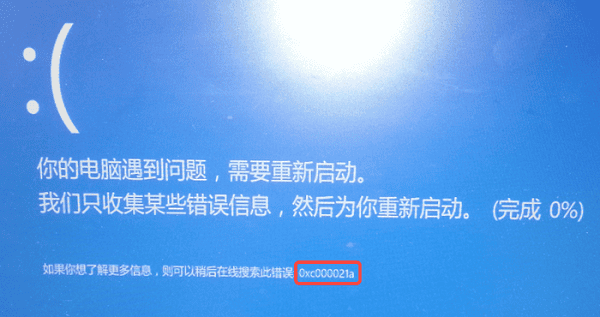
如果是在安装驱动、更新系统或者升级硬件之后出现蓝屏,那么问题往往与系统兼容性有关。
由于很多用户会直接卡在蓝屏界面,因此第一步是想办法进入系统。操作步骤:
1、连续强制关机3次。
2、进入Windows恢复环境(WinRE)。
3、点击“疑难解答”→“高级选项”→“启动设置”。
4、重启后按数字4进入安全模式。
5、进入安全模式后,可以先检查最近是否安装过显卡驱动、声卡驱动、第三方杀毒软件、系统优化工具。
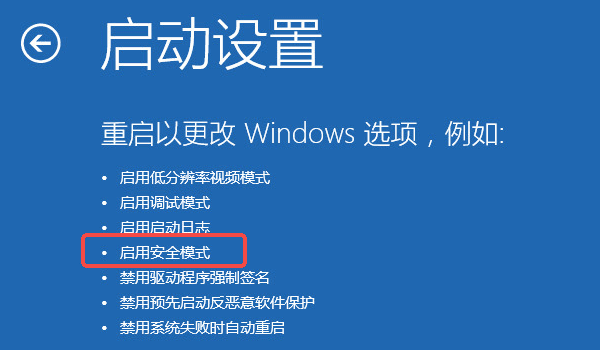
系统文件损坏是导致0xc000021a最常见的原因之一。Windows自带的SFC和DISM工具能够自动检测并修复损坏文件。操作步骤:
1、进入安全模式。
2、右键开始菜单,打开“终端(管理员)”。
3、输入以下命令:sfc /scannow。
4、等待扫描完成后继续执行:DISM /Online /Cleanup-Image /RestoreHealth。
5、修复完成后重启电脑。
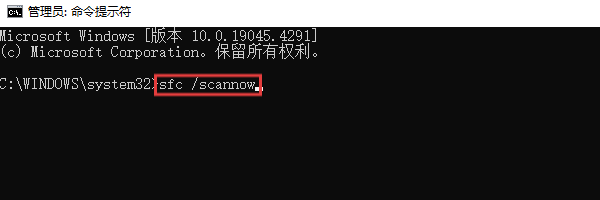
部分0xc000021a蓝屏与驱动程序损坏或版本冲突有关。如果已经能够进入安全模式或正常桌面,建议对驱动进行全面检查,借助【驱动人生】可以帮你省去繁琐的步骤。操作步骤:

1、打开驱动人生,点击“立即诊断”,检查异常驱动项目。
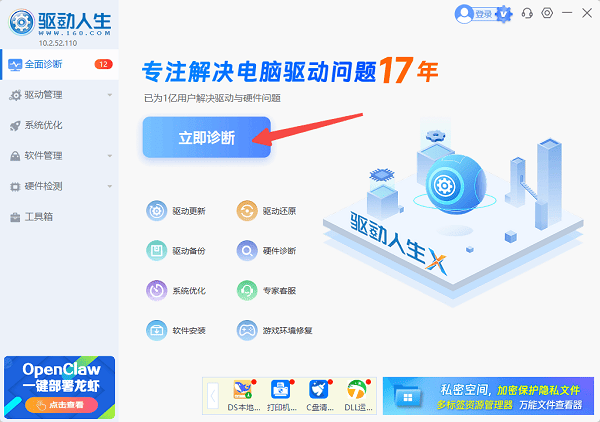
2、检测完成后会列出所有缺失或损坏驱动,以及运行库(VC++、DirectX组件)
3、根据提示点击“全面修复”,一键解决这些问题。
4、如果用户无法判断具体是哪项驱动导致蓝屏,也可以使用驱动人生的专家远程服务,由技术人员远程协助分析蓝屏原因和系统环境,减少自行排查的时间成本。
很多用户反馈,蓝屏往往出现在系统自动更新之后。特别是累积更新安装失败、驱动更新异常、补丁兼容性问题,都有可能触发0xc000021a。操作步骤:
1、进入WinRE恢复环境。
2、选择“高级选项”,点击“卸载更新”。
3、卸载最近安装的质量更新。
4、重启系统测试。

硬盘损坏同样可能导致关键系统文件无法读取。尤其是老旧机械硬盘用户,更容易出现相关问题。操作步骤:
1、进入命令提示符后执行:chkdsk C: /f /r。
2、系统会自动检测:文件系统错误、坏扇区、索引异常、数据损坏。
3、扫描时间可能较长,请耐心等待。
Q:0xc000021a一定要重装系统吗?
不一定。多数情况下通过安全模式修复驱动、修复系统文件或卸载异常更新即可解决。
Q:为什么更新驱动后出现0xc000021a?
可能是驱动版本与当前系统不兼容,也可能是安装过程中出现文件损坏。
Q:0xc000021a会损坏数据吗?
通常不会直接导致数据丢失,但如果频繁强制关机,仍有一定风险,建议尽快备份重要文件。

 会员中心
会员中心
