 软件问题
软件问题编辑时间:2026-06-10 编辑:Portia
电脑开机提示"您的硬件设置已更改,请重新启动计算机"怎么办?绝大多数情况下只是AMD驱动服务的误报。按照"禁用服务 → 更新/回滚驱动 → 重装驱动 → 检查BIOS → 系统修复"的顺序逐步排查,基本都能彻底解决。具体操作步骤我们往下看。
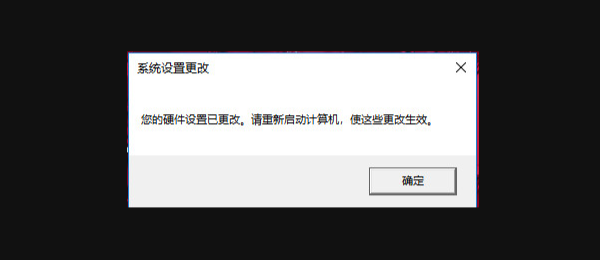
这个弹窗的核心诱因是AMD显卡驱动配套的AMD External Events Utility服务。该服务负责监听显卡相关的硬件事件,但在某些驱动版本下会出现异常,导致系统误判硬件配置发生变化,从而反复弹出重启提示。联想、惠普等搭载AMD显卡的品牌机用户反馈尤为集中。此外,以下情况也可能触发类似提示:
① 近期更新或回滚了显卡驱动
② BIOS中SATA模式或显卡设置发生变动
③ 系统关键驱动文件损坏或版本冲突
这是解决该问题最直接有效的方法,操作后弹窗通常立即消失。操作步骤:
1、先不要关闭弹窗,按下 Ctrl + Shift + Esc 打开任务管理器。
2、切换到"服务"标签页,找到 AMD External Events Utility。
3、右键该服务,选择"打开服务"。
4、在服务列表中找到 AMD External Events Utility,右键选择"属性"。
5、将"启动类型"下拉菜单改为"禁用",点击"应用"和"确定"。
6、重启电脑验证弹窗是否消失。
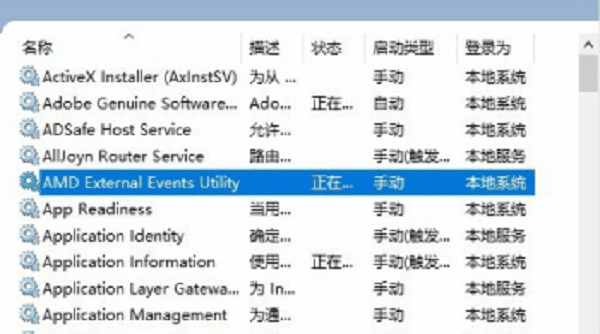
注意: 此服务属于AMD驱动的非核心辅助组件,禁用后不会影响显卡的基本显示和游戏性能,仅停用硬件事件监听功能。
如果禁用服务后问题依旧,或你使用的是NVIDIA/Intel显卡,则需要从驱动层面排查。
在桌面空白处右键,选择"Radeon设置"(AMD)或"NVIDIA控制面板"。
进入驱动管理界面检查更新,也可以前往显卡官网下载最新WHQL认证驱动。
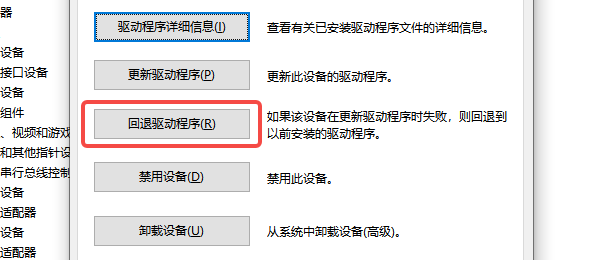
如果弹窗出现在近期更新驱动之后,回滚到之前的稳定版本往往更有效:
在"设备管理器"中展开"显示适配器",右键你的显卡,选择"属性"。
切换到"驱动程序"标签页,点击"回退驱动程序"。
按提示完成回滚后重启电脑。
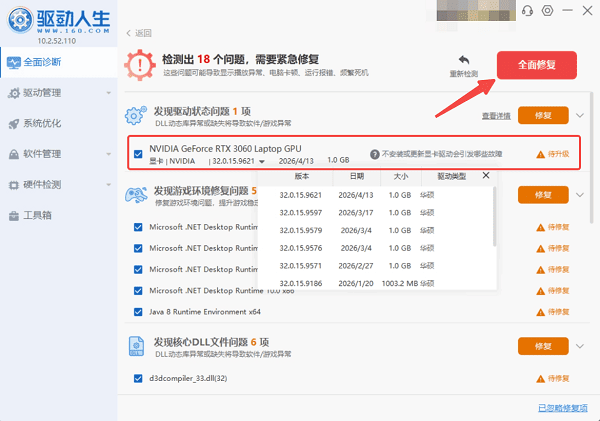
对于不熟悉手动操作的用户,可以借助「驱动人生」这类专业工具自动扫描当前显卡驱动状态,智能匹配官方稳定版本进行更新或回滚。它能自动识别驱动冲突、版本不兼容等问题,省去在设备管理器中反复尝试的麻烦,同时避免下载到错误的驱动版本。

 好评率97%
 下载次数:5433332
当更新和回滚都无效时,彻底卸载后重装是更彻底的方案。
1、按下 Win + X 打开设备管理器,展开"显示适配器"。
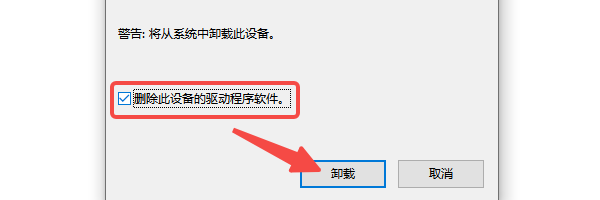
2、右键显卡,选择"卸载设备",勾选"删除此设备的驱动程序软件"。
3、重启电脑,Windows会自动安装基础显示驱动。
4、前往AMD/NVIDIA/Intel官网下载最新官方驱动并安装。
如果近期进入过BIOS或更换过硬件,需确认以下设置:
1、SATA模式:确保与系统安装时一致(AHCI或IDE),切换模式会导致系统无法识别硬盘。
2、显卡输出模式:双显卡笔记本确认独显/集显切换设置未变动。
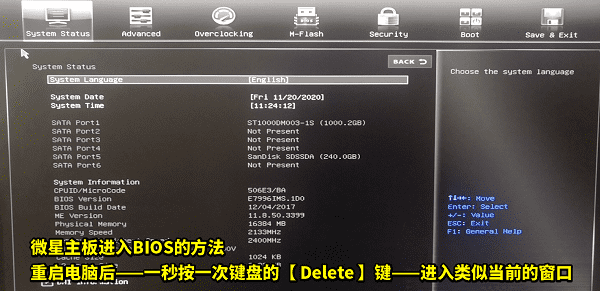
3、加载默认配置:开机按 F2/Del 进入BIOS,按 F9 加载默认设置,再按 F10 保存退出。
当以上方法全部无效时,需进行更深度的系统修复。
1、系统文件检查:以管理员身份运行命令提示符,输入 sfc /scannow,扫描并修复损坏的系统文件。
2、启动修复:强制关机再开机重复3次,进入Windows恢复环境,选择"疑难解答 → 高级选项 → 启动修复"。
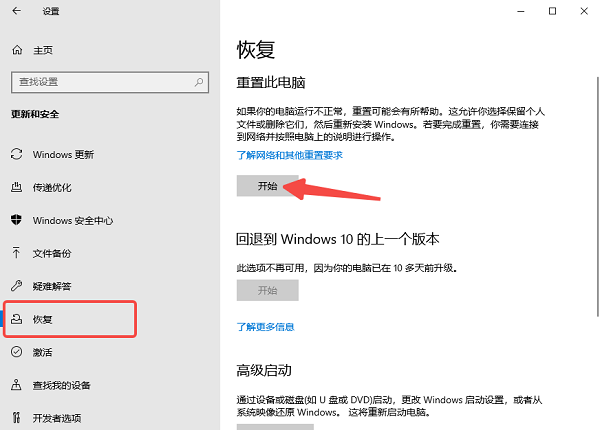
3、重置此电脑:作为最后手段,进入恢复环境选择"重置此电脑",可选择保留个人文件,仅重置系统设置和应用程序。
该提示在Win7系统中可能与引导记录损坏有关。可尝试开机按 F8 进入高级启动选项,选择"最后一次正确配置";若无效则进入安全模式卸载近期安装的驱动或软件。
优先尝试禁用AMD服务方案。若弹窗伴随系统激活提示(错误代码0xC004F211),则需重新输入产品密钥或联系微软客服处理硬件变更后的激活问题。

 会员中心
会员中心
