 软件问题
软件问题编辑时间:2026-06-16 编辑:lucky
你新组装了一台电脑,或者重装了系统之后,首先要面对的一项重要工作就是安装主板驱动。主板作为电脑的“骨架”,包含了声卡、网卡、芯片组等核心硬件,如果没有正确安装驱动,可能会导致没有声音、连不上网或者系统卡顿。

那么,华硕(ASUS)主板驱动怎么安装呢?目前安装华硕主板驱动有两种主流方法。第一种是使用【驱动人生】进行一键智能安装(推荐,省时省力);第二种是去华硕网站根据型号手动下载安装(适合有一定基础的用户)。
为什么把这个方法放第一?因为对于大多数用户来说,省时省力才是最优选。去官网找型号太麻烦,不如把专业的事交给专业的工具。【驱动人生】作为国内最老牌的驱动软件,不仅能精准识别华硕主板的各项硬件,还能提供一站式的安装服务。

 好评率97%
 下载次数:5450775
打开驱动人生,点击【立即诊断】。软件会把你主板上的芯片组、网卡、声卡,甚至显卡和外设扫描得清清楚楚。

看到列表里那些显示“未安装”或者“需要升级”的华硕驱动,直接点击右上角的【修复】或【升级】。
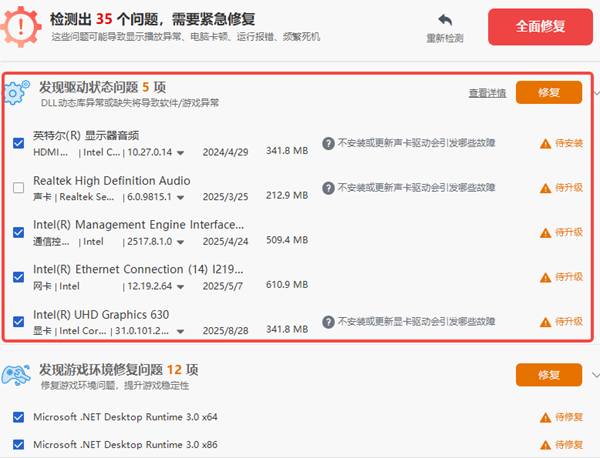
安装进度条跑完后重启电脑,就大功告成了~
如果你的电脑现在连不上网(网卡驱动缺失),可以用另一台正常的电脑,去驱动人生官网下载一个 “驱动人生网卡版” 安装包。用U盘拷到你那台没网的电脑上安装,它自带海量离线网卡驱动,装上瞬间就能让你连上网络。
确认主板型号:在购买主板的包装盒上,或者开机按 Delete 键进入 BIOS 界面,查看你的华硕主板具体型号(例如 ROG STRIX B550-A GAMING)。
访问官网:进入华硕网站,在右上角搜索框输入你的主板型号。
下载驱动:进入产品详情页后,点击“服务支持” -> “下载中心”,选择你当前的操作系统(如 Windows 10/11 64-bit)。

逐个安装:依次下载芯片组(Chipset)、声卡(Audio)、网卡(LAN)等驱动压缩包,解压后双击 setup.exe 逐一安装,最后重启电脑。
问:为什么刚装完驱动,屏幕会突然黑一下?
答:这是显卡或芯片组驱动安装时的正常现象,系统在重新识别显示设备,闪烁几下就会恢复正常。
问:老华硕主板装Win11找不到驱动怎么办?
答:很多老主板官网已经停止更新Win11驱动。这时候用驱动人生扫描,它能帮你匹配到微软认证的公版驱动,让主板顺畅使用。
问:为什么安装完声卡驱动后,依然插上耳机没声音?
答: 驱动没问题,多半是接口设置惹的祸。很多华硕主板自带音频管理软件(如Realtek Audio Control)。装完驱动后,如果前面板耳机孔没声音,打开音频控制面板,找到右下角的“插孔设置”,勾选 “禁用前面板插孔检测” ,声音瞬间就出来了!

以上就是华硕主板驱动的安装教程了,从此以后,搞定华硕主板驱动不求人。咱们下期见!

 会员中心
会员中心
