 软件问题
软件问题编辑时间:2026-06-22 编辑:Portia
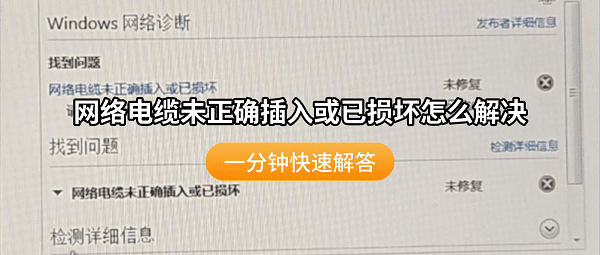
当Windows网络诊断提示 “网络电缆未正确插入或已损坏” 时,通常是由于以下四个原因导致的:网线接头接触不良或线体损坏、网卡驱动程序丢失或崩溃、网卡“速度和双工”模式冲突,或路由器/调制解调器死机。最快修复方法:
① 物理检查:重新插拔网线两端,或更换新网线尝试;
② 驱动修复:使用 驱动人生(网卡版) 一键检测并修复网卡驱动故障;
③ 属性调整:在设备管理器中将网卡的“速度和双工”更改为“100Mbps半双工”或“自动协商”;
④ 网络重置:通过命令提示符执行Winsock重置命令。
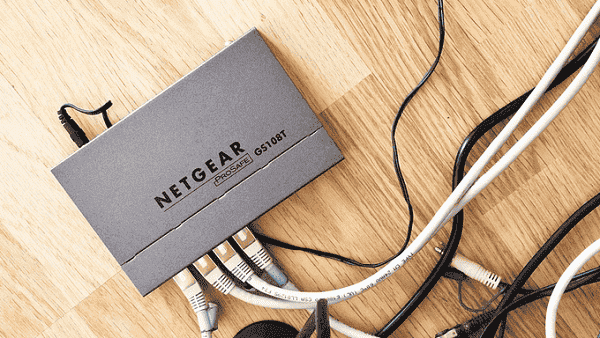
在进行软件调试前,我们必须先排除最直观的物理接触问题。
1. 重新插拔网线:将电脑主机箱后方的网线(以太网线)和路由器/光猫上的网线拔出,用干布擦拭水晶头金属片,然后重新插入。听到“咔哒”一声说明锁定到位。
2. 观察网卡指示灯:检查电脑网线接口处的指示灯。正常情况下,绿灯应常亮,黄灯或橙灯应闪烁。如果灯完全不亮,说明没有物理信号,可能是网线断裂、水晶头松动,或者路由器接口损坏。
3. 更换接口与设备:将网线插到路由器的其他LAN口上,或者更换一根全新的六类网线进行测试。
很多时候,网线本身并无损坏,而是网卡驱动程序因为系统更新、杀毒软件误杀或意外损坏,导致电脑无法识别插入的网线,从而误报“未正确插入”。由于此时电脑可能无法上网,建议使用以下方法:

 好评率97%
 下载次数:5466756
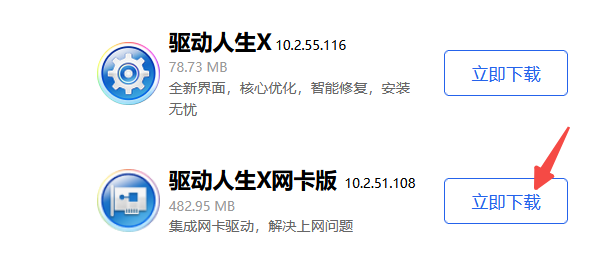
1. 下载驱动人生网卡版:在另一台可以上网的电脑或手机上,访问驱动人生官网,下载【驱动人生网卡版】(该版本内置了市面上绝大多数主流网卡驱动,支持离线安装)。
2. 拷贝并安装:使用U盘将安装包拷贝到故障电脑中安装并运行。
3. 一键检测与修复:
打开驱动人生主界面,点击“立即诊断”。
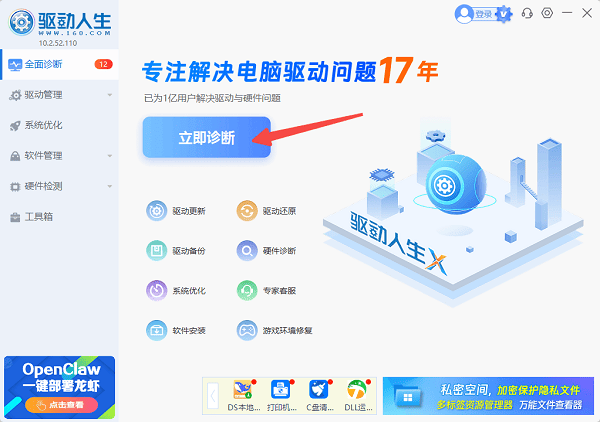
软件会自动识别当前电脑的网卡型号,并检测网卡驱动是否损坏、缺失或版本过旧。
点击“全面修复”,驱动人生会自动在本地解压并安装最匹配的网卡驱动。
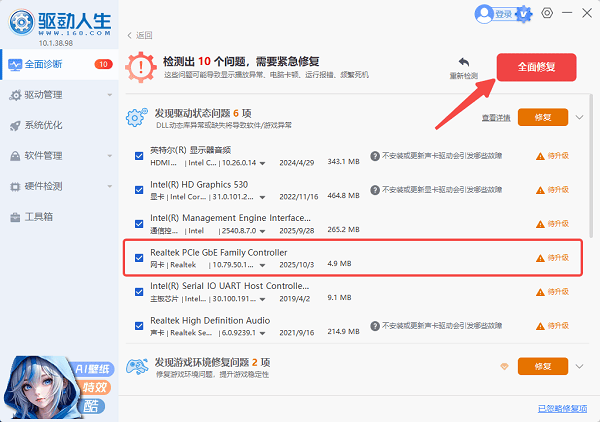
4. 重启电脑:驱动安装完成后,重启电脑,通常此时网络图标就会恢复正常。
部分老旧网卡或交换机在进行“自动协商”速度时会产生冲突,导致系统误判网线断开。我们可以通过手动锁定网卡速率来解决。
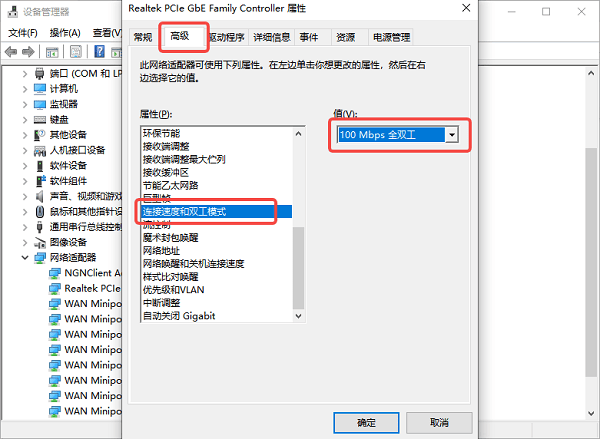
1. 进入“设备管理器”,展开“网络适配器”,找到你的有线网卡(通常带有 Realtek PCIe 或 Intel Ethernet 字样),右键选择“属性”。
2. 切换到“高级”选项卡,在属性列表中找到“速度和双工”(Speed & Duplex)。
3. 在右侧的“值”下拉菜单中,默认是“自动协商”。将其修改为 “100Mbps 全双工” (100Mbps Full Duplex)或 “100Mbps 半双工” 。
4. 点击“确定”保存。此时网卡会重新初始化,观察网络是否恢复。
系统内部的网络配置缓存混乱,也会引起以太网连接逻辑报错。我们可以通过重置网络命令来清理。
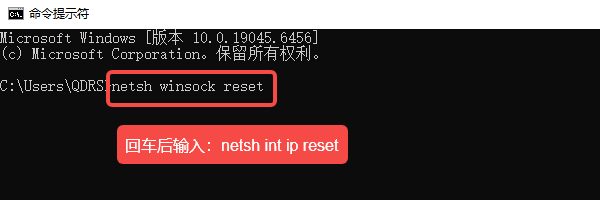
1. 在任务栏搜索框中输入 cmd,在“命令提示符”上右键选择“以管理员身份运行”。
2. 在弹出的黑色窗口中输入以下命令并回车:netsh winsock reset。
3. 接着输入重置IP地址的命令并回车:netsh int ip reset。
4. 执行完毕后,根据提示重新启动电脑。
如果以上四步全部尝试后依然提示该错误,且网卡指示灯在更换多根网线后仍旧不亮,则极有可能是主板集成网卡物理烧毁,此时建议购买一个免驱的“USB转网口外置网卡”或联系售后送修。

 会员中心
会员中心
