 软件问题
软件问题编辑时间:2026-06-22 编辑:qwsa
在使用NVIDIA显卡的电脑中,很多用户会遇到“NVIDIA控制面板未发现”或右键菜单没有该选项的情况。这不仅影响显卡设置调整,还可能导致游戏性能无法优化。其实,这类问题大多与驱动、服务或系统设置有关。下面为大家整理了5种常见且有效的解决方法,帮助你快速找回NVIDIA控制面板。

如果显卡驱动未正确安装或版本异常,系统将无法加载控制面板程序,从而导致无法显示相关选项,这是最常见原因之一。
1. 右键点击“此电脑”,选择“管理”;
2. 打开“设备管理器”,展开“显示适配器”;
3. 查看是否存在NVIDIA显卡及是否有黄色感叹号;
4. 若异常,建议使用“驱动人生”进行驱动检测;

 好评率97%
 下载次数:5468330
5. 打开驱动人生,点击“立即诊断”;

6. 找到显卡驱动,点击“一键修复”或“更新”;
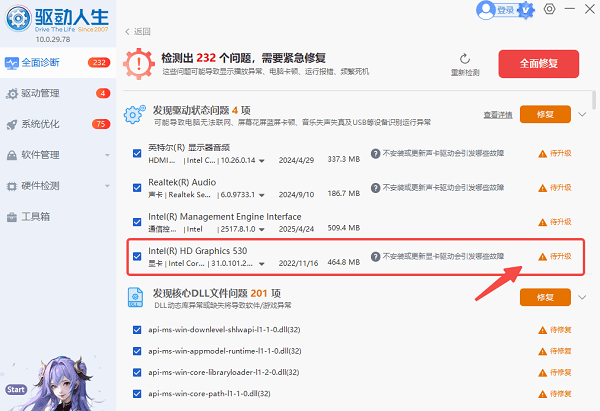
7. 完成后重启电脑即可。
有时控制面板程序本身丢失或损坏,即使驱动正常也无法打开,此时需要重新安装控制面板组件。
1. 打开微软应用商店(Microsoft Store);
2. 在搜索框输入“NVIDIA Control Panel”;
3. 点击搜索结果并选择“安装”;
4. 安装完成后,右键桌面查看是否恢复;
5. 若仍无显示,尝试重启系统再检查。
NVIDIA控制面板依赖后台服务运行,如果服务被禁用或未启动,也会导致控制面板无法加载。
1. 按“Win + R”打开运行窗口;
2. 输入“services.msc”并回车;
3. 找到“NVIDIA Display Container LS”;
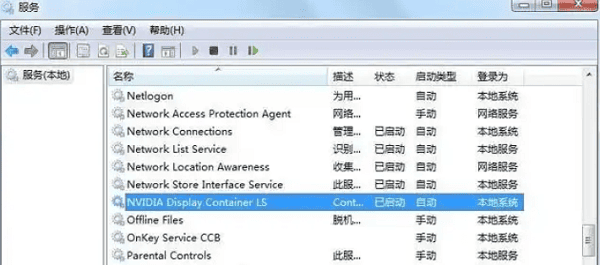
4. 双击打开,将启动类型设置为“自动”;
5. 点击“启动”按钮;
6. 确认后关闭窗口并重启电脑。
部分情况下控制面板并未消失,只是快捷入口未显示,可以通过程序路径手动启动。
1. 打开“此电脑”,进入系统盘(通常是C盘);
2. 路径进入:C:\Program Files\NVIDIA Corporation\Control Panel Client;
3. 找到“nvcplui.exe”文件;
4. 双击运行该程序;
5. 若可以正常打开,建议创建桌面快捷方式。
当驱动文件损坏或版本冲突严重时,简单更新可能无效,需要彻底卸载后重新安装干净驱动。
1. 打开“控制面板”,进入“程序和功能”;
2. 卸载所有NVIDIA相关程序;
3. 重启电脑进入系统;
4. 打开驱动人生,点击“驱动管理”;

5. 扫描后重新安装推荐版本的显卡驱动;
6. 安装完成后再次重启电脑。
“NVIDIA控制面板未发现”的问题,大多数情况下都可以通过驱动修复或服务开启来解决。其中,使用驱动人生进行一键检测和修复是最简单高效的方法,适合大多数用户快速处理问题。如果以上方法仍无法解决,建议检查系统版本或考虑重装系统。
通过以上方法操作,一般都可以成功恢复NVIDIA控制面板,确保显卡功能正常使用。

 会员中心
会员中心
