 软件问题
软件问题编辑时间:2026-06-23 编辑:lucky
前一天电脑还在正常追剧、打游戏,第二天开机后,右下角的小喇叭却突然多了一个红色叉号,鼠标移上去显示“未安装任何音频输出设备”,打开音乐播放器没有声音,插上耳机也毫无反应。相信不少用户都遇到过类似情况。电脑显示未安装音频输出设备怎么解决,一起来看看。

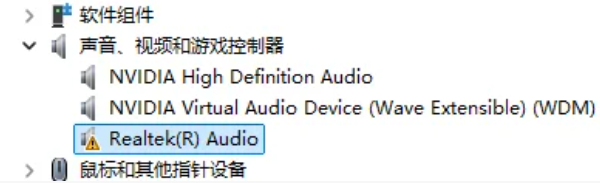
按下【Win+X】,打开设备管理器,在“声音、视频和游戏控制器”中查看当前状态。如果能够看到Realtek Audio、Intel Smart Sound、NVIDIA High Definition Audio等设备,说明声卡硬件大概率没有问题。
如果这里出现黄色感叹号、未知设备,甚至整个声音设备都消失了,那么基本可以确定是驱动加载异常。
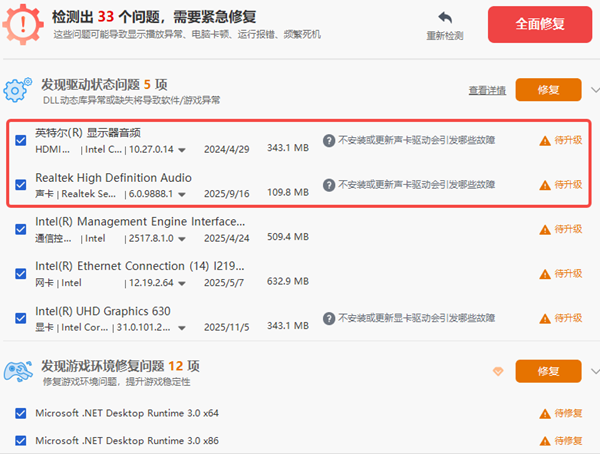
可以使用【驱动人生】检测修复。

 好评率97%
 下载次数:5470622
1、打开驱动人生软件后,点击“立即诊断”,系统会自动识别声卡型号,检测驱动是否缺失、损坏或者版本异常。

2、如果发现问题,直接点击升级驱动即可自动完成下载和安装,不需要自己到官网查找型号。
如果设备管理器中的声卡状态正常,但电脑依旧提示未安装音频输出设备,那么可以继续检查Windows音频服务。
Windows系统的声音功能并不仅仅依赖驱动,它还需要后台服务持续工作。其中最重要的是Windows Audio和Windows Audio Endpoint Builder。
1、按下【Win+R】快捷键,输入services.msc,并点击“确定”,打开服务管理窗口,找到上述两个服务,查看当前运行状态。正常情况下,状态应显示“正在运行”,启动类型设置为“自动”。
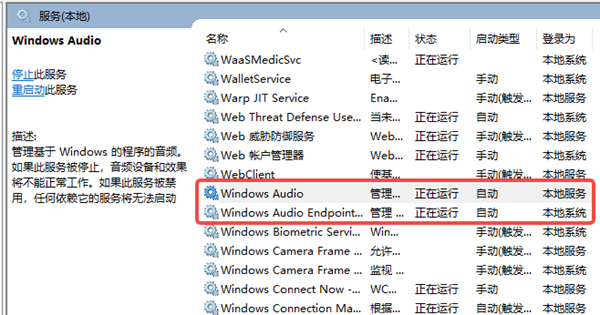
2、如果发现服务已经停止,可以右键点击启动,并将启动类型改为自动。有些系统优化软件会误关闭部分服务,也有可能因为更新异常导致音频服务没有正常启动。重新开启后,重启电脑,很多时候声音功能就能恢复。
现在很多显示器支持HDMI音频输出,蓝牙耳机、USB音箱等设备也越来越普遍。有时候电脑并不是找不到声卡,而是默认播放设备被切换到了其他设备。
例如连接显示器后,系统自动把声音输出到显示器;使用过蓝牙耳机后,电脑依然将蓝牙设备设置为默认播放设备。这种情况下,用户看到的往往就是扬声器消失,甚至提示未安装音频输出设备。
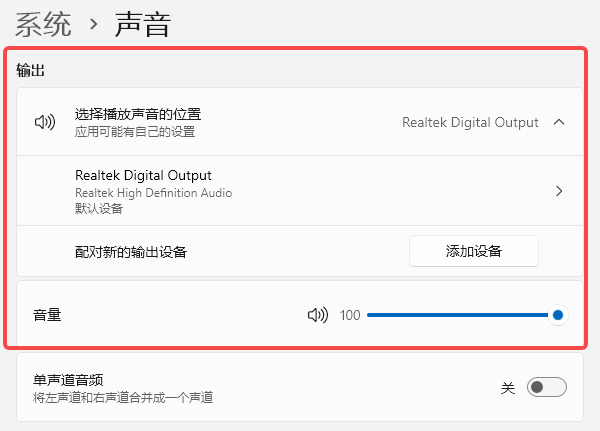
1、可以右键点击任务栏的小喇叭,选择【声音设置】。
2、在“输出设备”栏目中查看当前使用的是哪一个设备。
3、如果发现不是扬声器,可以点击下拉菜单,重新选择电脑自带扬声器。
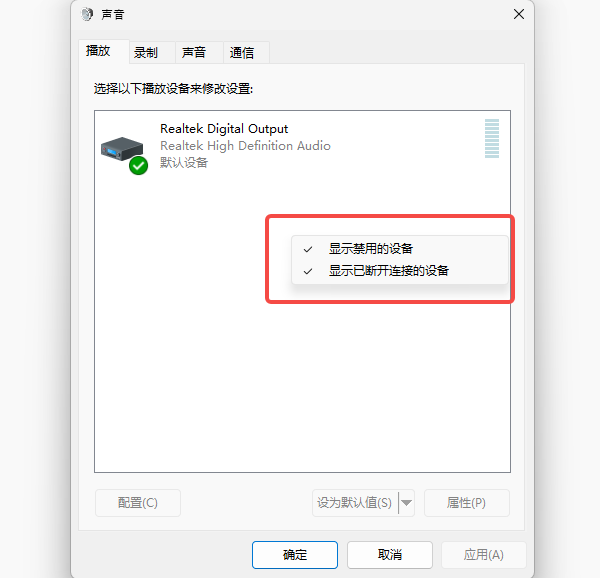
4、如果扬声器已经消失,可以打开电脑的【控制面板】,进入【硬件和声音】-【声音】-【播放】页面,在空白区域右键勾选【显示禁用的设备】和【显示已断开连接的设备】。
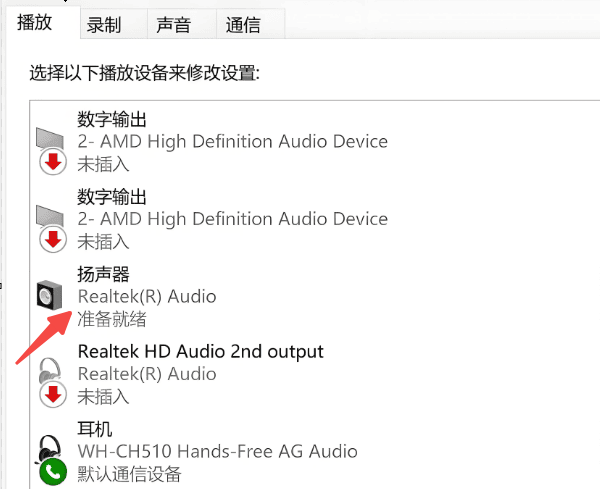
5、如果看到扬声器呈灰色状态,只需右键点击【启用】,然后设置为默认设备即可。
对于笔记本用户来说,这种问题其实并不少见,尤其是在频繁切换会议耳机、扩展坞或者外接显示器之后,更容易发生音频输出混乱。
未安装任何音频输出设备的问题,只要按照上述思路逐步排查,绝大多数电脑都能重新找回熟悉的声音。

 会员中心
会员中心
