 软件问题
软件问题编辑时间:2026-06-29 编辑:qwsa
罗技鼠标驱动怎么下载?很多用户在鼠标失灵、按键异常、滚轮卡顿,或者更换新设备后,都会遇到驱动安装问题。想要让鼠标恢复正常使用,选择正确的下载方式很重要。下面就为大家整理几种常见方法,帮助你快速完成安装。

该方法适用于追求官方原版驱动的用户,可确保驱动版本安全稳定,但需要手动查找对应型号,适合有一定电脑基础的用户使用。
1、打开浏览器,进入罗技官网支持页面;
2、在搜索框输入鼠标型号并点击搜索;
3、进入设备页面后,选择“下载”或“支持”;
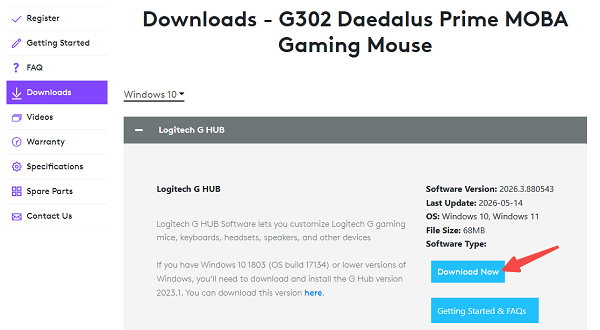
4、根据系统版本选择对应驱动程序;
5、点击下载并运行安装程序,按提示完成安装。
如果不清楚鼠标型号或不想手动查找驱动,建议使用驱动人生自动检测并安装驱动,操作简单且适合新手用户快速解决问题。
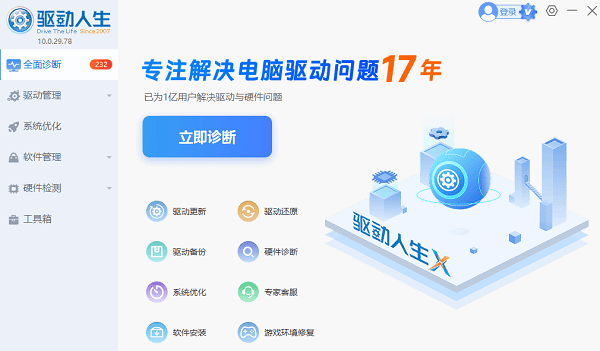
1、下载安装驱动人生并打开软件;

 好评率97%
 下载次数:5487962
2、点击“立即诊断”,检测系统驱动状态;
3、在检测结果中找到鼠标驱动,点击“升级驱动”或“修复”;
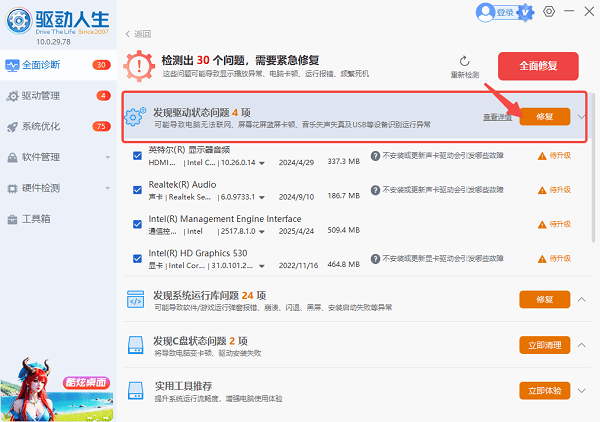
4、等待安装完成后重启电脑即可。
Windows自带设备管理器可用于更新驱动,适合快速修复基础驱动问题,但驱动版本可能较旧,功能支持有限。
1、右键“此电脑”,选择“管理”;
2、进入“设备管理器”;
3、展开“鼠标和其他指针设备”;
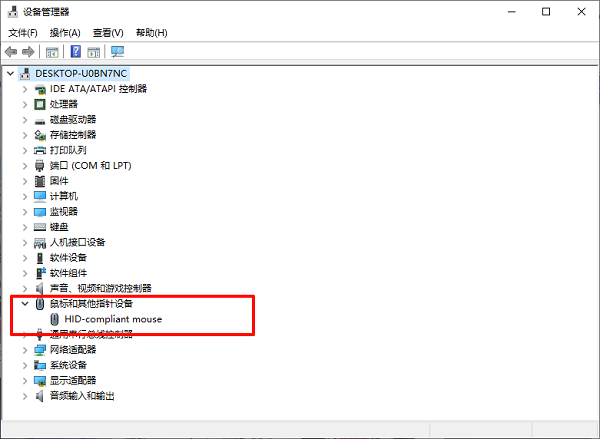
4、右键罗技鼠标设备,选择“更新驱动程序”;
5、选择“自动搜索驱动程序”,等待系统安装完成。
罗技官方提供专用驱动软件,可实现按键自定义、灯效设置等高级功能,适合游戏鼠标或高端型号用户使用。
1、前往罗技官网下载G Hub或Options软件;
2、下载安装后打开软件;
3、连接罗技鼠标并自动识别设备;
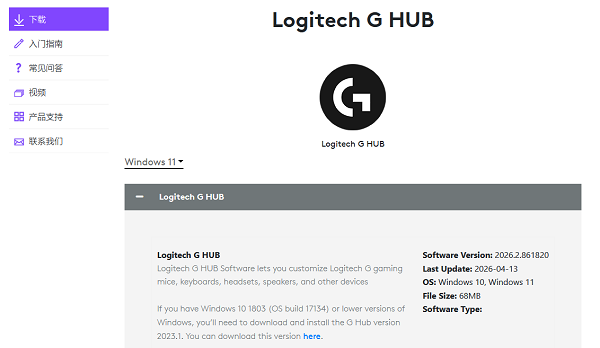
4、软件会提示安装或更新驱动;
5、根据提示完成安装并进行个性化设置。
部分第三方网站提供驱动下载资源,可作为备用方案,但需注意选择安全可靠的平台,避免下载到不兼容或带病毒的文件。
1、打开可信的驱动下载网站;
2、搜索罗技鼠标型号;
3、选择与系统匹配的驱动版本;
4、下载安装包并运行;
5、按照提示完成安装并重启电脑。
Q1:罗技鼠标必须安装驱动吗?
A:普通办公鼠标在Windows系统下可即插即用,但若需要自定义按键、调节DPI或使用宏功能,则必须安装官方驱动或G Hub软件。
Q2:罗技鼠标驱动下载哪个软件?
A:一般推荐使用Logitech G Hub(游戏鼠标)或Logitech Options(办公鼠标),也可以使用驱动人生自动识别并安装对应驱动。
Q3:为什么安装驱动后鼠标还是不能用?
A:可能是驱动版本不兼容、USB接口异常或系统冲突。建议重新插拔设备、卸载旧驱动后再安装,或使用驱动人生进行全面检测修复。
以上就是罗技鼠标驱动怎么下载的全部方法。如果你追求稳定,推荐使用官网或官方软件;如果想省时省力,驱动人生是一种更高效的选择。结合文中的问答内容,可快速解决大多数驱动问题。

 会员中心
会员中心
