 软件问题
软件问题编辑时间:2026-06-30 编辑:lucky
大家平时用电脑,最怕的就是开软件的时候突然弹个报错框。比如这个“应用程序无法正常启动(0xc000007b) ”,看着就头大。游戏打不开、办公软件用不了。这个问题其实挺常见的,而且大多数情况下自己动手就能修好。今天咱们就聊聊这个0xc000007b错误到底是怎么回事,该怎么解决。

别看这个建议简单,但它真能解决不少临时性的故障。重启电脑能清空内存里的错误缓存,让系统重新加载必要文件。如果重启不行,试试把出问题的那个软件卸载干净,然后去官网下载最新版本重新安装。

大多数0xc000007b错误,都出在Visual C++运行库和DirectX组件上。你可以用“星空运行库修复大师”工具来自动扫描缺失或损坏的运行库文件,一键修复,对新手很友好。

 好评率97%
 下载次数:3390382
只需打开软件,点击扫描,就能检测出电脑缺失的运行库组件;

扫描完成后,点击“立即修复”即可。

最后需要重启电脑就大功告成了。
如果运行库没问题,那可能是系统文件本身出了毛病。Windows自带了一个修复工具,可以试试:
在搜索框输入“cmd”,找到命令提示符,右键选择“以管理员身份运行”。

输入命令 sfc /scannow 然后按回车键。
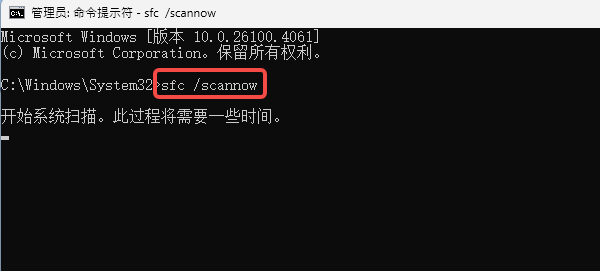
系统会自动扫描并尝试修复损坏的文件。
显卡驱动不兼容或者太旧也可能引发这个报错,尤其是在运行大型游戏或图形软件时。这时候可以借助驱动人生来帮忙:
 好评率97%
下载次数:3490271
好评率97%
下载次数:3490271
下载安装驱动人生后,打开软件,点击“立即诊断”,它会自动检测你电脑上所有硬件的驱动状态,看看哪些需要更新或修复。

找到需要更新的驱动,点击对应的“升级”即可。

更新完成记得重启电脑,让新驱动生效。
用它来管理驱动,省心省力,不容易出错。
有时候安全软件会拦截正常的程序加载。可以暂时禁用或退出杀毒软件再试试。另外,右键点击出问题的软件图标,选择“以管理员身份运行”,也能解决权限不足导致的问题。
Q1:为什么会出现0xc000007b?
A: 大多数情况是32位程序“误闯”64位系统文件夹导致的。
简单说,你运行的程序是32位的,它需要加载一个32位的系统文件(DLL),但你的电脑是64位系统,程序不小心跑到了64位的系统文件夹(C:\Windows\System32)里,想加载一个64位的同名文件,结果“对不上暗号”,程序就崩溃了。
Q2:我电脑是64位的,是不是只用装64位的运行库就行?
A:不是的,正因为你运行的是32位程序,你需要同时安装 x86(32位)和 x64(64位) 两个版本的VC++运行库。很多人的问题就在于只装了64位的,忽略了32位的。
Q3:我用的是Windows 11,这个方法适用吗?
A:完全适用。0xc000007b是一个底层系统错误,从Win7到Win11都会出现,操作步骤没有区别。
遇到0xc000007b错误,跟着以上操作走,你估计已经解决了。

 会员中心
会员中心
