 软件问题
软件问题编辑时间:2026-07-01 编辑:Portia
Windows 11声卡驱动下载安装主要有以下几种方法:①使用驱动人生等驱动管理工具一键检测并安装;②通过设备管理器右键更新驱动程序;③前往电脑品牌官网或Realtek官网手动下载对应驱动;④通过Windows Update检查更新自动安装;⑤卸载旧驱动后重新安装。安装前需确认声卡型号(如Realtek、High Definition Audio等),安装完成后重启电脑即可恢复声音。

这是最省时省力的方式,特别适合不熟悉电脑硬件型号的新手用户。驱动人生能自动识别声卡型号并匹配最优驱动,避免手动下载到不兼容版本。操作步骤:
1、点击下方按钮直接下载并安装最新版驱动人生。

 好评率97%
 下载次数:3493435
2、打开驱动人生,点击「立即检测」,软件会自动扫描电脑中所有硬件的驱动状态。
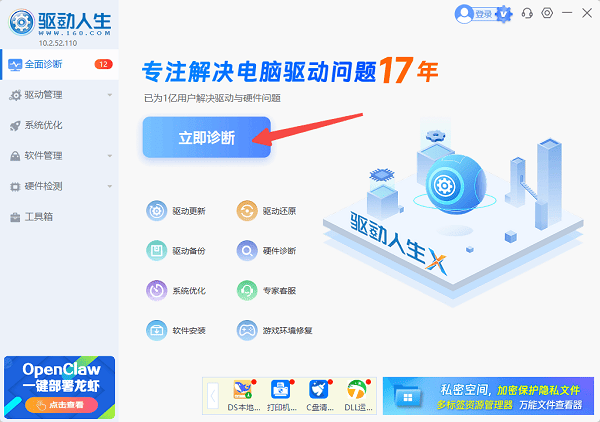
3、在检测结果中找到「声卡驱动」,如果显示"需要更新"或"驱动异常",点击「全面修复」。
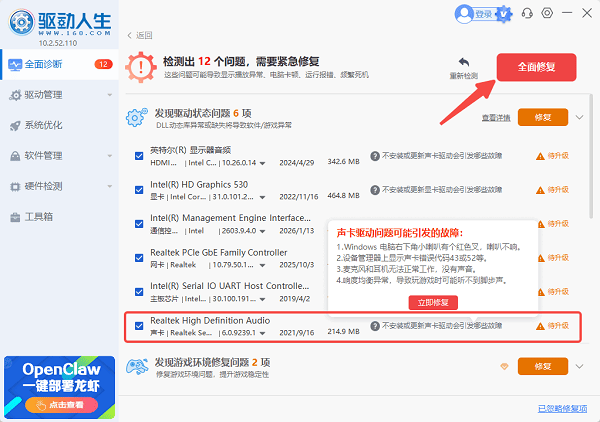
4、软件会自动下载并安装与你的声卡型号匹配的最新驱动程序,包括显卡、网卡、蓝牙等所有驱动。
5、安装完成后重启电脑,播放一段音频测试声音是否恢复正常。
Windows 11自带的设备管理器可以在线搜索并更新声卡驱动,无需安装第三方软件。操作步骤:
1、右键点击任务栏「开始」按钮,选择「设备管理器」。
2、在列表中找到「声音、视频和游戏控制器」,点击展开。
3、右键点击你的声卡设备(如Realtek Audio),选择「更新驱动程序」。
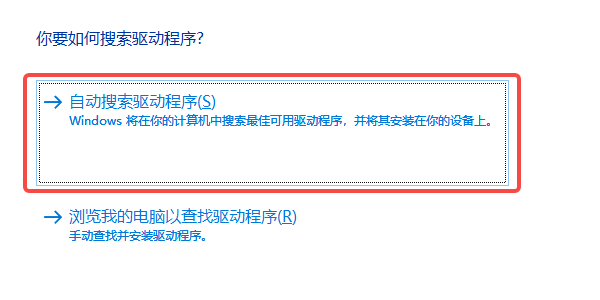
4、选择「自动搜索驱动程序」,Windows会在线搜索并安装最新驱动。
5、如果搜索到新版本,按提示安装并重启电脑。
如果你清楚自己的电脑品牌和型号,前往品牌官网下载驱动是最可靠的方式。操作步骤:
1、确认电脑品牌和型号:按Win+R输入msinfo32回车,查看「系统型号」。
2、前往对应品牌(联想/华硕/惠普/戴尔)的官网支持页面。
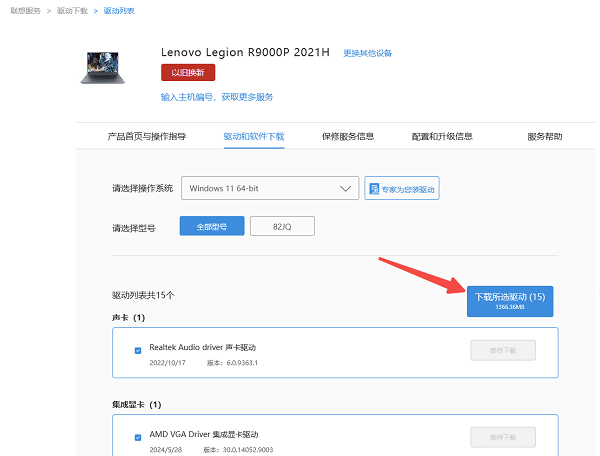
3、输入电脑型号或服务编码,搜索驱动下载页面。
4、在驱动列表中找到「声卡驱动」或「Audio Driver」,选择Windows 11版本。
5、下载安装包,双击运行按提示安装,完成后重启电脑。
小贴士:如果是组装机或不知道品牌,可以直接前往Realtek官网下载通用声卡驱动,但需要确认声卡芯片型号。
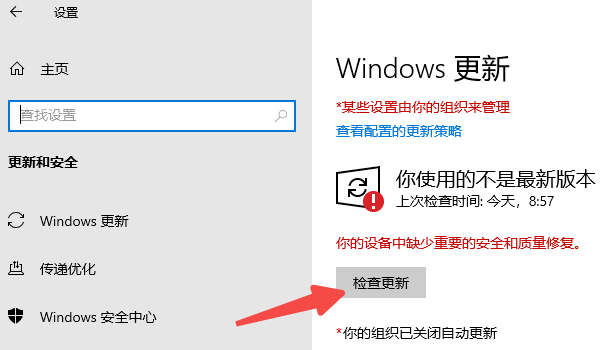
Windows Update有时会推送声卡驱动更新,尤其是系统大版本更新后。操作步骤:
1、打开「设置 → Windows Update → 检查更新」。
2、如果有可选更新,点击查看可选更新列表。
3、在「驱动程序更新」中查找声卡相关条目。
4、勾选并安装,完成后重启电脑。
如果之前安装的驱动存在冲突或损坏,直接覆盖安装可能无效,需要先卸载再重装。操作步骤:
1、在设备管理器中展开「声音、视频和游戏控制器」。
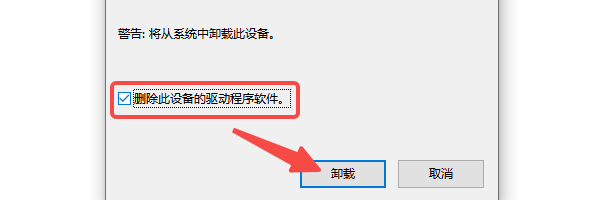
2、右键声卡设备 → 选择「卸载设备」。
3、勾选「删除此设备的驱动程序软件」(如有此选项),点击卸载。
4、重启电脑,Windows会尝试自动重新安装驱动。
注意:卸载驱动后电脑会暂时没有声音,属于正常现象。重装驱动并重启后即可恢复。
通常是系统更新覆盖了旧版声卡驱动导致不兼容。打开设备管理器查看声卡设备是否有黄色感叹号,如有则使用驱动人生一键修复,或前往品牌官网重新下载安装声卡驱动。
可能是声卡被禁用或BIOS中声卡被关闭。先在设备管理器中点击「查看 → 显示隐藏的设备」,查看是否有灰色声卡设备。如果没有,重启进入BIOS检查Onboard Audio是否开启。
可能是旧版驱动残留导致冲突。先在设备管理器中卸载声卡驱动(勾选删除驱动软件),重启后再安装新版驱动。

 会员中心
会员中心
