 软件问题
软件问题编辑时间:2026-07-06 编辑:qwsa
卓威(ZOWIE)鼠标作为主流电竞外设品牌,虽然部分型号主打即插即用,但在系统升级、USB接口异常或驱动冲突时,仍可能出现鼠标无法识别、DPI无法调节或回报率异常等问题,因此正确安装或更新驱动非常关键。
本文整理三种实用的卓威鼠标驱动下载与安装方法,适用于Windows 10和Windows 11系统用户,从基础修复到工具优化均有覆盖。
通过Windows设备管理器更新鼠标驱动,可以快速修复识别异常或基础功能失效问题,适用于驱动缺失或损坏的情况。
1. 右键点击开始菜单,选择设备管理器。
2. 展开鼠标和其他指针设备。
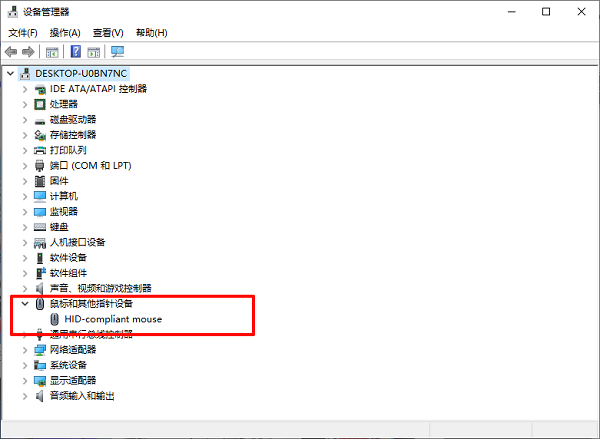
3. 找到Zowie或HID-compliant mouse设备。
4. 右键选择更新驱动程序。
5. 点击自动搜索驱动程序。
6. 等待安装完成后重启电脑。
该方法适合基础驱动异常情况,但无法解决高级功能配置问题,例如DPI细调或固件升级。
通过ZOWIE官方网站下载对应型号驱动,可以获得最稳定兼容版本,适合需要完整功能支持或固件更新的用户使用。
1. 打开浏览器访问ZOWIE官方支持页面。
2. 输入鼠标型号,如EC2、FK2等。
3. 进入产品页面点击Downloads或Support。
4. 下载对应Windows驱动或固件工具。
5. 运行安装程序并按照提示完成安装。
6. 安装完成后重启电脑。
该方法适用于对稳定性要求较高的用户,但需要手动查找型号,相对步骤较多。
通过驱动人生自动识别并安装鼠标驱动,可以一键修复驱动缺失、冲突或异常问题,操作简单且效率较高。
1. 下载并安装驱动人生客户端。

 好评率97%
 下载次数:3507173
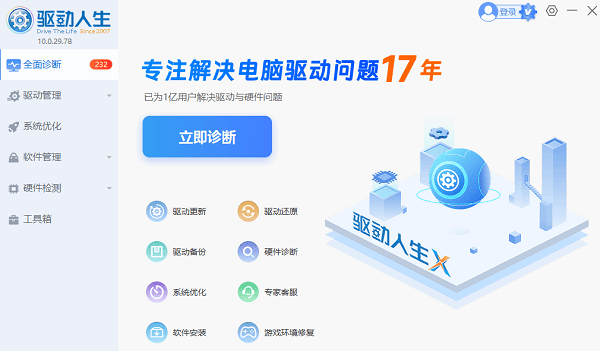
2. 打开软件点击“立即诊断”,等待系统自动扫描硬件驱动状态。
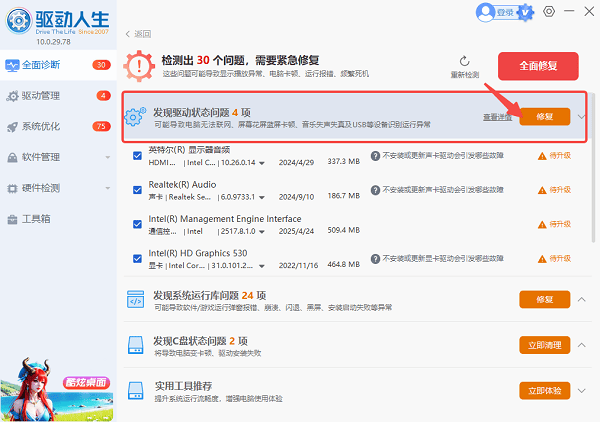
3. 在结果中找到鼠标设备相关驱动,点击“修复”或“升级驱动”。
4. 安装完成后重启电脑。
该方法适合普通用户使用,可以同时解决USB驱动冲突和系统识别异常问题,是效率最高的方案。
部分鼠标异常并非驱动问题,而是USB供电不足或系统节能策略导致设备断连,需要调整电源管理设置。
1. 打开设备管理器。
2. 展开通用串行总线控制器。
3. 逐个打开USB Root Hub属性。
4. 进入电源管理选项。
5. 取消允许计算机关闭此设备以节约电源。
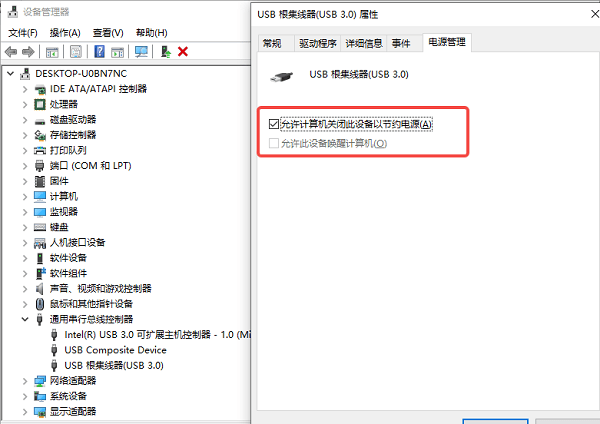
6. 重启电脑并重新插拔鼠标测试。
该方法适用于间歇性断连或卡顿问题。
Q1:卓威鼠标需要安装驱动吗?
A:大部分型号支持即插即用,但出现异常或系统更新后建议安装驱动或固件工具。
Q2:鼠标DPI无法调节怎么办?
A:建议重新安装驱动或使用官方工具更新固件,也可以通过驱动人生进行修复。
Q3:驱动人生能解决所有鼠标问题吗?
A:可以解决大多数驱动层问题,但硬件损坏仍需更换设备。
卓威鼠标驱动问题通常由系统冲突、USB异常或驱动缺失引起。对于普通用户建议使用驱动人生进行一键修复,而进阶用户可以通过官网下载驱动获取更稳定的体验。

 会员中心
会员中心
