 软件问题
软件问题编辑时间:2026-07-13 编辑:qwsa
电脑显示器出现“无信号”并黑屏,是使用电脑时比较常见的问题。出现这种情况时,显示器无法接收到主机输出的图像信号,原因可能包括视频线连接异常、显卡故障、驱动损坏或硬件接触不良。下面介绍几种有效解决方法。

显示器无信号首先需要检查基础连接问题,例如视频线松动、接口选择错误等。如果主机正常运行但显示器没有画面,可能只是信号没有正确传输。
1. 关闭电脑和显示器电源。
2. 检查HDMI、DP或VGA视频线是否连接牢固。
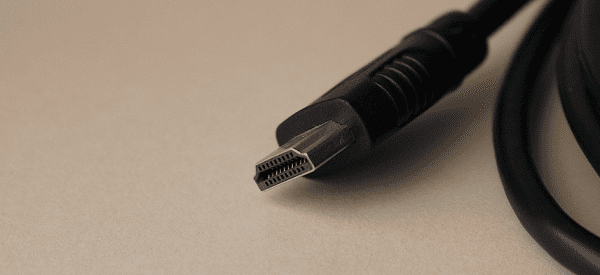
3. 确认视频线连接在独立显卡接口,而不是主板接口。
4. 更换其他视频接口或连接线进行测试。
5. 打开显示器设置,确认输入信号源选择正确。
6. 重启电脑查看是否恢复显示。
显卡驱动异常是导致黑屏、无信号的重要原因之一,尤其是在系统更新、安装游戏或更换显卡后更容易出现。驱动人生可以帮助检测电脑驱动状态,及时发现显卡驱动缺失、损坏或版本不匹配等问题。
1. 在电脑上下载并安装驱动人生。

 好评率97%
 下载次数:3527949
2. 打开驱动人生软件,进入主界面,点击“立即诊断”,检测电脑驱动状态。

3. 找到显卡驱动,查看是否存在异常提示,点击“升级”或“修复”按钮,下载并安装合适的显卡驱动。
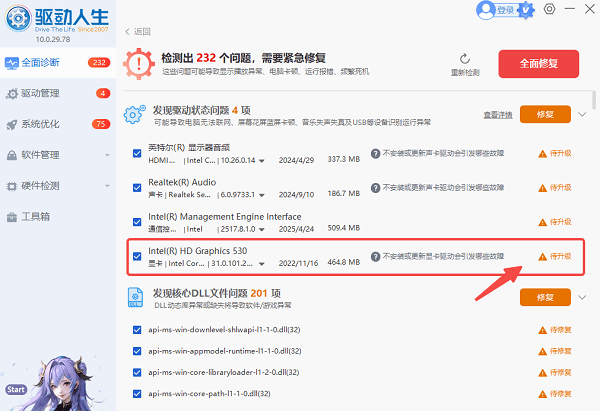
4. 等待驱动安装完成后重启电脑。
5. 检查显示器是否恢复正常。
如果电脑开机后风扇转动,但显示器仍提示无信号,可能是显卡或内存条接触不良。机箱灰尘较多或硬件长期使用后,接口松动也可能导致无法正常显示。
1. 关闭电脑并拔掉电源线。
2. 打开机箱侧板前释放静电。
3. 重新拔插显卡,确认显卡安装牢固。
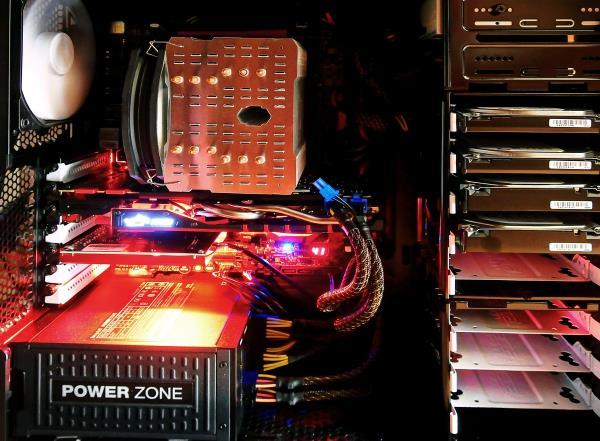
4. 清理显卡金手指和插槽灰尘。
5. 拔下内存条并重新安装。
6. 开机测试显示是否正常。
电脑运行过程中突然黑屏,并伴随显示器无信号,可能是显卡供电不足或电源异常导致。特别是在运行大型游戏时,显卡负载增加,更容易暴露供电问题。
1. 检查显卡辅助供电线是否插紧。
2. 确认电源线和插座连接正常。
3. 拔掉多余USB设备后重新启动电脑。
4. 尝试连接其他显示器进行测试。
5. 如果仍无显示,建议检测电源或显卡硬件。
部分情况下,系统显示模式异常、分辨率设置错误,也会导致显示器无法正常显示。尤其是在连接多个显示设备后,系统可能选择了错误的输出模式。
1. 按下“Win+Ctrl+Shift+B”组合键刷新显卡驱动。
2. 等待系统重新加载显示服务。
3. 进入系统后打开“设置”中的“系统-显示”。
4. 调整分辨率为显示器推荐设置。
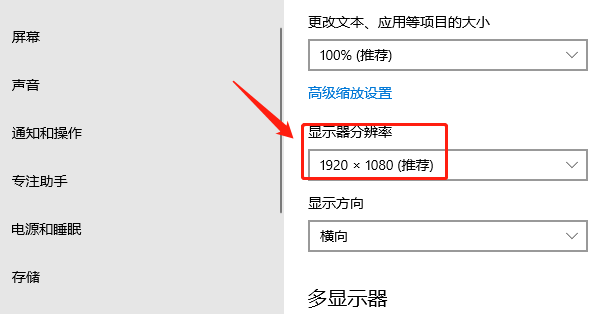
5. 检查当前使用的显示器是否正确。
6. 重启电脑确认问题。
问:电脑主机正常,但显示器显示无信号怎么办?
答:可以先检查视频线和接口,如果连接正常,再检查显卡驱动是否异常。使用驱动人生检测并修复显卡驱动,可以解决部分因驱动问题导致的黑屏情况。
问:玩游戏时显示器突然黑屏是什么原因?
答:可能与显卡驱动、显卡温度、电源供电有关。建议检查硬件状态,并及时更新显卡驱动。
电脑显示器显示无信号然后黑屏,通常与连接、驱动或硬件问题有关。建议先检查线路,再排查显卡和驱动问题。如果确定是驱动异常,可以使用驱动人生检测并修复相关驱动,帮助电脑恢复正常显示。通过以上方法逐步排查,大部分显示器无信号问题都能得到解决。

 会员中心
会员中心
