 软件问题
软件问题编辑时间:2026-07-15 编辑:Portia
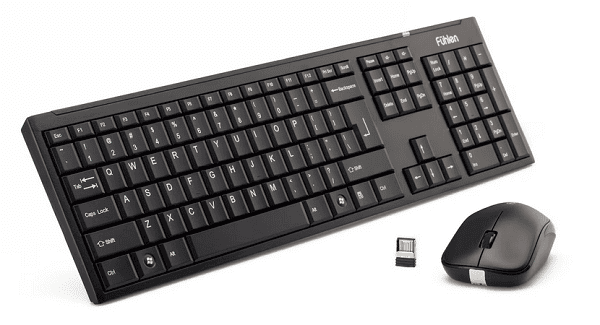
无线键盘接收器丢了还能继续使用吗?那个只有指甲盖大小的USB接收器一旦失踪,价值几百元的键盘瞬间变成“电子砖头”——这是很多无线键盘用户的真实痛点。本文将从排查确认、蓝牙替代、驱动修复、接收器重建、有线应急五个维度,提供一套完整的恢复方案,帮你判断键盘是彻底报废还是仍有救。
在采取任何措施之前,建议先完成以下排查:
① 检查键盘底部电池仓,很多键盘在仓内设计了接收器收纳槽。
② 翻看电脑周边、抽屉、包内夹层,接收器体积小极易被忽视。
③ 确认接收器是否插在USB扩展坞或显示器Hub上,而非直接插在主机。
④ 检查是否被家人/同事误拔后放在其他位置。
完成以上排查仍找不到,再进入下面的恢复方案。根据键盘类型和电脑配置,选择最适合你的路径。
如果你的键盘支持蓝牙+2.4G双模连接,这是成本最低的解决方案——完全不需要额外购买任何配件。操作步骤:
1、拨动键盘底部开关至“BT”或蓝牙标识档位。
2、长按配对键(通常是Fn+某个功能键,或独立的配对按钮)3-5秒,指示灯进入快闪状态。
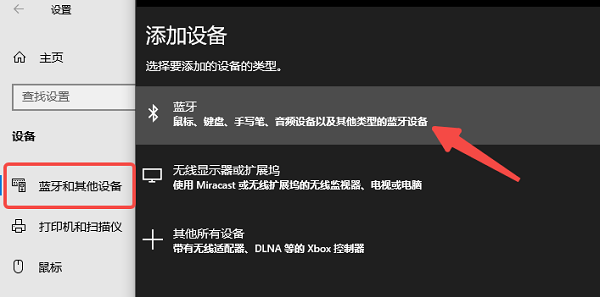
3、在电脑上按下Win+I打开设置 → 蓝牙和设备 → 添加设备。
4、选择“蓝牙”,找到你的键盘名称,点击连接。
5、根据提示输入配对码(部分键盘需要),完成连接。
优势:释放一个USB接口,适合接口紧张的笔记本用户;蓝牙5.0以上版本延迟已足够日常办公使用。
有时候接收器明明插在电脑上,键盘却毫无反应——这时候问题可能不在硬件,而在驱动。一个简单快速的方法是借助驱动人生排查并修复:
1、下载安装驱动人生客户端(可用另一台电脑下载后U盘拷贝,或用手机USB共享网络)。

 好评率97%
 下载次数:3533300
2、打开软件,点击“立即诊断”。
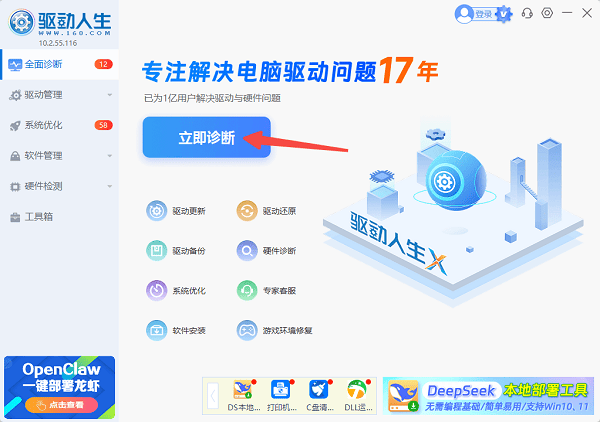
3、重点查看以下两类设备状态:
人体学输入设备(HID):接收器是否被识别为未知设备
通用串行总线控制器:USB接收器驱动是否异常
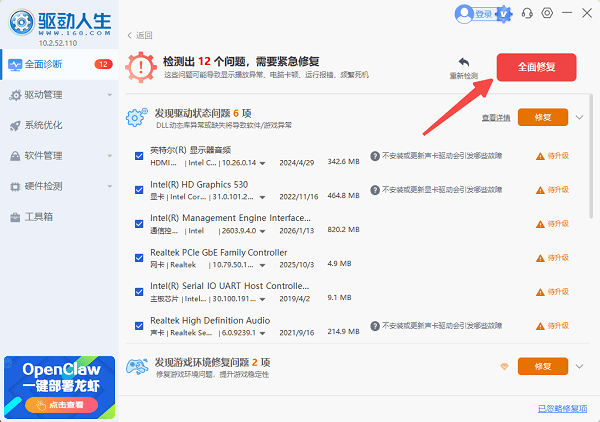
4、如果检测到驱动版本过旧,勾选后点击“全面修复”。
5、修复完成后重启电脑,重新插拔接收器测试。
如果键盘仅支持2.4G连接且无法找到原接收器,需要通过“对码”方式重建连接。重建流程:
第一步:确认键盘是否支持重新对码
查看键盘底部或说明书,寻找以下标志:
罗技:是否有橙色太阳纹“Unifying”标志(支持优联接收器)。
雷柏/其他品牌:是否标注“支持对码”或“可重新配对”。
若没有任何标识,联系品牌客服确认型号是否支持接收器单独购买和对码。
第二步:购买匹配接收器
罗技用户:购买Unifying优联接收器(约30-50元),一个接收器可配对6台设备。
其他品牌:在官网或电商平台搜索“XX品牌+型号+接收器”,购买前务必咨询客服确认兼容性。
注意:部分低端键盘采用固定ID绑定,出厂后无法重新配对,这类键盘只能走路径D。
第三步:执行对码操作
以雷柏键盘为例:
将新接收器插入电脑USB接口。
访问雷柏官网下载对应型号的对码程序(如RF_DRT工具)。
键盘装入电池,放置在电脑30cm范围内。
运行对码程序,点击“Bind Key”进入对码模式。
同时按下键盘Esc+Q键(或说明书指定组合),指示灯闪烁表示进入配对。
程序显示“Device Connected”即表示对码成功。
罗技用户可直接使用官网Unifying Software或Web配对工具,无需下载客户端。
部分高端无线键盘(如罗技G913、Keychron部分型号)预留了USB-C或Micro-USB接口,支持有线模式。操作方法:
用数据线连接键盘和电脑,拨动开关至“有线/Cable”档位,即可直接使用。此模式下键盘还能同时充电,适合接收器丢失后的临时应急。
如果以上路径全部无效,在放弃之前还有两个选择:
方案1:通用接收器
部分第三方厂商生产2.4G通用接收器,支持多品牌键盘。购买后需下载对应品牌的对码软件尝试配对,成功率约60%,适合预算有限的用户。
方案2:蓝牙适配器
如果键盘不支持蓝牙但电脑有USB接口,可购买USB蓝牙适配器(约15-30元),将键盘通过蓝牙方式连接。
注意:此方案仅适用于键盘本身支持蓝牙但电脑无蓝牙模块的情况,单模2.4G键盘无法通过此方案解决。
无线键盘接收器丢失不必急着换新,按照以上方法排查,多数情况都能恢复。操作前建议先用驱动人生扫描驱动状态,自动识别HID设备和USB控制器异常,一键修复还能备份回滚,避免折腾半天发现只是驱动问题。省下的不只是买新键盘的钱,更是重新适应新设备的时间成本。

 会员中心
会员中心
