 软件问题
软件问题编辑时间:2026-07-20 编辑:qwsa
电脑麦克风是语音聊天、视频会议、游戏交流的重要设备,但使用过程中可能遇到麦克风声音过小、完全没有声音,或者录制时出现电流声、杂音等问题。这类故障通常与麦克风权限、输入设备设置、声卡驱动异常以及硬件连接有关。下面介绍几种常见解决方法。

麦克风没有声音或音量异常,首先需要确认设备连接是否正常,以及系统是否选择了正确的输入设备。如果电脑连接多个麦克风,可能会出现默认设备错误导致无法收音。
1. 右键点击任务栏右下角的“声音”图标,选择“声音设置”。
2. 在“输入”选项中查看当前使用的麦克风设备。
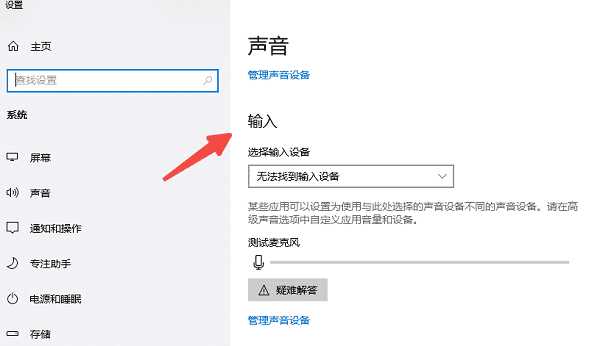
3. 点击麦克风设备,进入属性页面,确认输入音量是否调节过低。
4. 对着麦克风说话,观察“测试麦克风”中的音量变化。
5. 如果没有检测到声音,可以重新拔插USB麦克风或耳机麦克风接口,再重新选择输入设备。
部分电脑麦克风声音小,并不是设备损坏,而是系统默认输入音量较低,或者开启了不合适的增强效果。调整麦克风级别和增强功能,可以改善录音效果。
1. 按下“Win+R”打开运行窗口,输入“mmsys.cpl”,点击确定。
2. 在“录制”选项卡中找到正在使用的麦克风。
3. 右键点击麦克风,选择“属性”。
4. 打开“级别”选项,将麦克风音量调高。
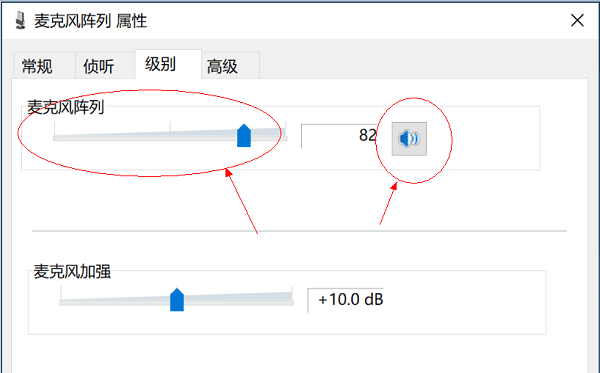
5. 如果存在“麦克风加强”选项,可以适当提高增强数值。
6. 点击“增强”选项卡,根据实际情况关闭噪声抑制、回声消除等效果后测试。
麦克风突然没声音、有杂音或无法被电脑识别,可能是声卡驱动异常导致。驱动版本不匹配、驱动文件损坏都会影响录音功能。此时可以使用驱动人生检测声卡驱动状态,并进行更新或修复。
1. 下载并安装驱动人生,打开软件进入主界面。

 好评率97%
 下载次数:3548719
2. 点击“立即诊断”,等待软件检测电脑硬件驱动状态。

3. 在检测结果中找到声卡驱动、音频设备相关驱动,根据提示选择“升级驱动”或“修复”。
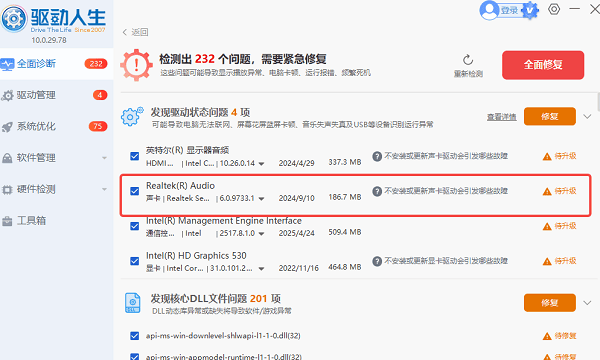
4. 驱动安装完成后,重启电脑使新驱动生效。
5. 重新打开语音软件,测试麦克风是否恢复正常。
如果麦克风在系统测试正常,但在微信、QQ、会议软件或游戏中无法使用,可能是系统没有授权应用访问麦克风,或者软件内部选择了错误的输入设备。
1. 点击“开始菜单”,进入“设置”。
2. 选择“隐私”,找到“麦克风”。
3. 开启“麦克风访问权限”。
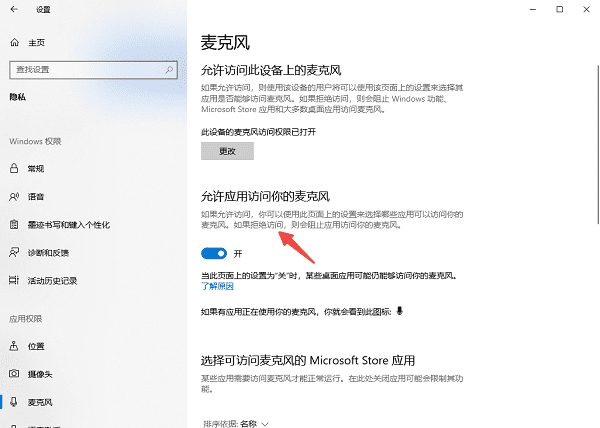
4. 确认需要使用麦克风的软件已获得访问权限。
5. 打开对应软件的设置页面。
6. 在音频设置中重新选择正确的麦克风设备,并调整输入音量。
如果以上方法都无法解决麦克风问题,需要进一步检查硬件情况。接口接触不良、耳机线损坏、USB供电异常等问题,都可能导致声音小、杂音或无法录音。
1. 将麦克风连接到其他电脑进行测试。
2. 如果使用3.5mm接口耳机,确认插入的是正确的麦克风接口。
3. 尝试更换USB接口,避免连接到损坏或供电不足的接口。
4. 检查麦克风线材是否存在破损、弯折情况。
5. 如果其他设备也无法正常使用,可能需要更换麦克风硬件。
电脑麦克风声音小、没声音或有杂音,通常与系统设置、驱动异常或硬件连接有关。可以依次检查麦克风设置、权限以及声卡驱动,并使用驱动人生检测修复相关驱动问题。如果仍无法解决,再考虑麦克风设备或接口故障。通过以上方法,大多数麦克风问题都能得到有效解决。

 会员中心
会员中心
