 软件问题
软件问题编辑时间:2026-07-21 编辑:lucky
电脑右下角的网络图标突然变成地球带个红叉,或者冒出一个黄色感叹号,网页打不开,微信也登不上。这种情况,大概率是网卡的驱动出了问题。
网络适配器就是电脑用来联网的硬件,驱动则是操作系统指挥这个硬件的指令。驱动损坏、版本不对或者被误删了,网卡就没法正常工作,电脑自然就连不上网了。
解决这个问题的核心方法,就是重新安装或者更新网络适配器的驱动。下面按电脑当前能否上网,分别给出具体的操作步骤。

用另一台能上网的电脑,打开驱动人生官网,下载“驱动人生网卡版”安装包。这个版本体积小,专门为无网络环境设计,集成了市面上主流网卡芯片的驱动(Intel、Realtek、博通等)。
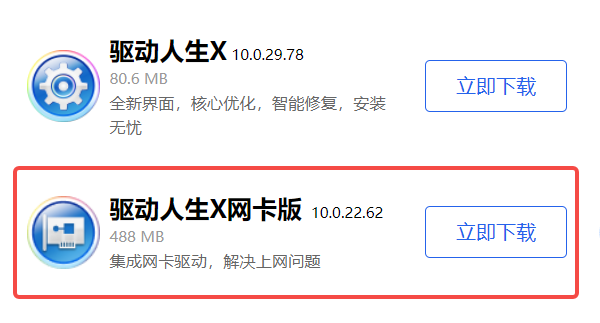
1、把安装包复制到U盘,再插到目标电脑上。
2、双击安装包,按提示完成安装,软件会自动检测并安装合适的网卡驱动。
3、安装完成后重启电脑,让驱动生效。
手边实在没有U盘的话,还有个临时办法:
用手机的USB网络共享功能给电脑临时联网。
用数据线把手机和电脑连起来,在手机设置里找到“网络与互联网”或“连接与共享”,打开“USB网络共享”。
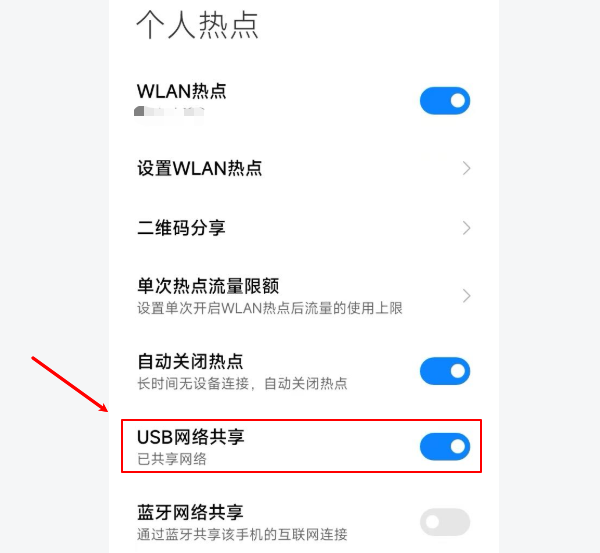
电脑那边会自动识别出一个新的有线网络连接,临时就能上网了。
如果不行,可以按 Win + R 快捷键,输入 ncpa.cpl ,并点击“确定”,打开网络连接。查看当前的手机网络连接是否为禁用状态,如果是,右键选择“启用”即可。
这时候你就可以直接下载驱动人生标准版,打开软件一键扫描安装网卡驱动,效果是一样的。
如果网卡虽然有些小毛病但还能上网,最简单的办法就是直接用驱动人生在线更新。
操作步骤:
1、点击下方按钮,下载并安装驱动人生。

 好评率97%
 下载次数:3551704
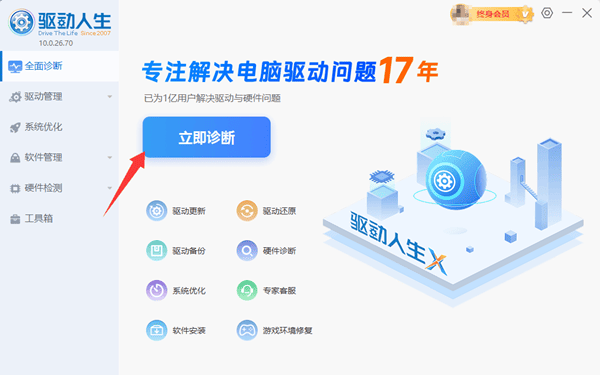
2、打开软件后,点击“立即诊断”,它会自动扫描电脑里所有硬件设备的驱动状态,把有问题的、版本过旧的一一列出来。
3、你只需要在结果列表里找到网卡驱动那一项,点击“待升级”或“修复”按钮,软件就会自动下载并安装匹配的驱动版本。
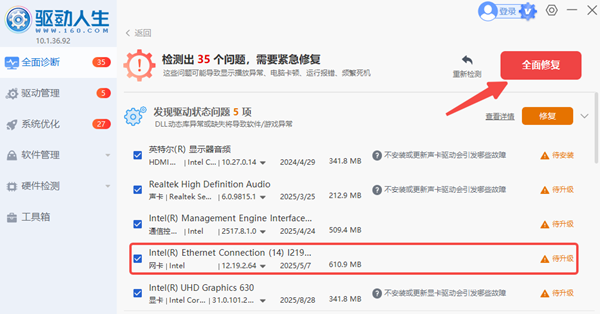
4、整个过程几分钟就完事,装好后重启电脑。
第1步:卸载重装驱动
右键“开始”按钮,打开“设备管理器”,展开“网络适配器”,找到带黄色感叹号的网卡设备。
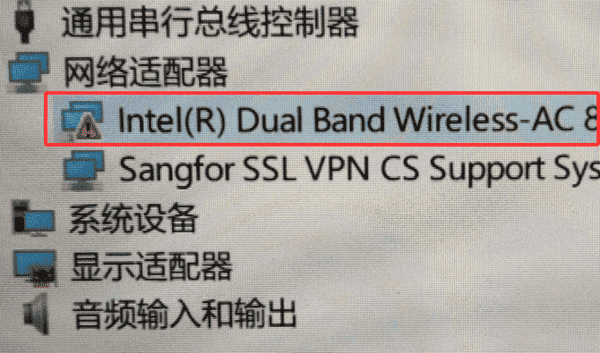
右键点击,选“卸载设备”,勾选“删除此设备的驱动程序软件”,然后卸载。
重启电脑,Windows会自动检测硬件并尝试安装基础驱动。
第2步:重置网络协议栈
在任务栏搜索框输入 cmd,右键“命令提示符”,选“以管理员身份运行”。
输入命令 netsh winsock reset,按回车。
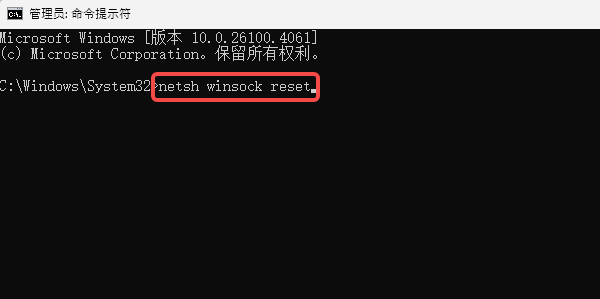
提示成功后重启电脑。
第3步:检查硬件
如果软件层面都试过了还是不行,换根网线试试,或者换个路由器上的接口。如果问题依旧,网卡硬件本身可能已经损坏,需要联系售后或专业维修。
按照上面的流程来,绝大多数网卡驱动问题都能在半小时之内搞定。

 会员中心
会员中心
