 软件问题
软件问题编辑时间:2026-07-22 编辑:Portia
电脑设备管理器中显卡出现黄色感叹号,双击后显示“该设备无法启动。(代码10)系统资源不够,无法完成 API”,该怎么办?这个错误通常意味着Windows无法为显卡分配足够的系统资源来初始化驱动,常见于NVIDIA P106-090等矿卡、老旧显卡或驱动异常的情况下,大多是软件或配置问题,通过以下5个方法通常可以快速修复。
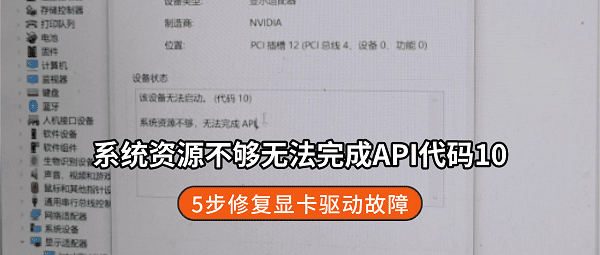
驱动程序损坏、版本不匹配或安装不完整是导致代码10最常见的原因。如果你最近更新过驱动,或者显卡是刚安装的,建议先从驱动入手排查。
1、右键“此电脑 → 管理 → 设备管理器”,展开“显示适配器”。
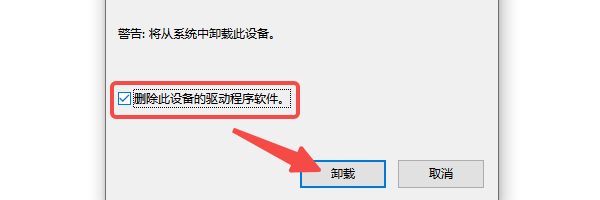
2、右键报错的显卡,选择“卸载设备”,勾选“删除此设备的驱动程序软件”,点击卸载。
3、卸载完成后重启电脑,Windows会自动尝试安装基础驱动。
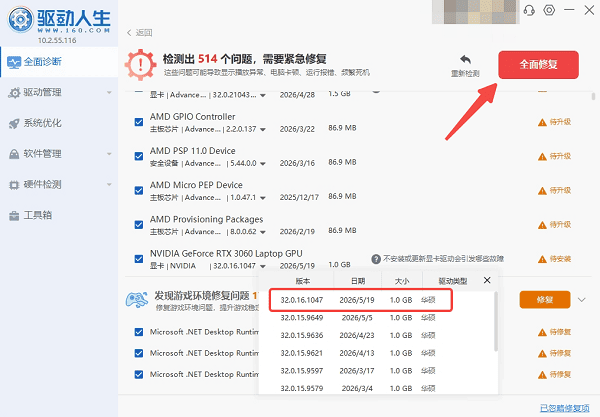
4、如果自动安装后仍然报错,建议前往NVIDIA官网下载对应型号的正式版驱动重新安装。
提示:对于P106-090这类特殊矿卡,普通公版驱动可能无法正确识别。此时可以借助驱动人生等专业驱动管理工具,它能自动识别显卡型号并匹配经过验证的驱动版本,省去手动寻找适配驱动的麻烦,一键完成检测和修复。

 好评率97%
 下载次数:3553944
代码10的“系统资源不够”往往与PCIe资源分配有关,尤其是使用矿卡或多显卡配置时。
1、重启电脑,按Del/F2进入BIOS设置。
2、找到Advanced或Chipset选项,将Above 4G Decoding设置为Enabled(开启)。这允许系统为显卡分配超过4GB的内存映射空间,对P106等显存较大的显卡尤为重要。
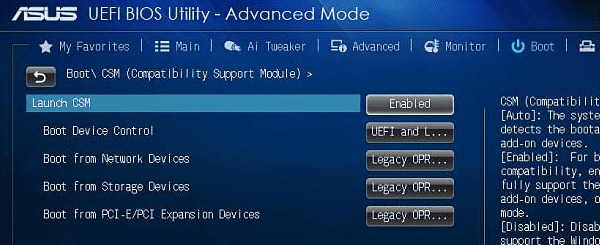
3、找到CSM(Compatibility Support Module),将其设置为Disabled(关闭)。CSM兼容模式会限制PCIe资源的分配方式,关闭后有助于解决资源冲突。
4、保存设置并退出,进入系统后查看设备管理器是否恢复正常。
P106-090作为无输出接口的矿卡,在Windows下有时需要手动修改注册表才能被正确识别。
1、按下Win+R,输入regedit回车,打开注册表编辑器。
2、导航至:
HKEY_LOCAL_MACHINE\SYSTEM\CurrentControlSet\Control\Video\
3、找到对应显卡的分支(通常有多个,需要逐个查看),定位到右侧的AdapterType项。
4、将其数值数据修改为1(部分情况下需要改为4),然后重启电脑。
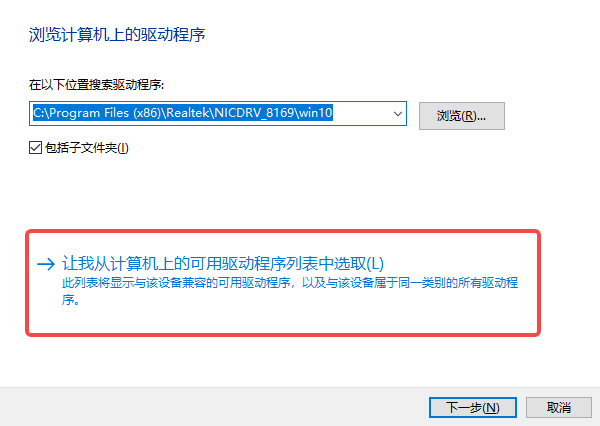
5、如果找不到对应项,也可以尝试在设备管理器中右键显卡→“更新驱动程序”→“浏览我的计算机以查找驱动程序”→“让我从计算机上的可用驱动程序列表中选取”,手动选择兼容的NVIDIA驱动版本。
硬件层面的接触不良或插槽问题也会导致系统无法正确分配资源。
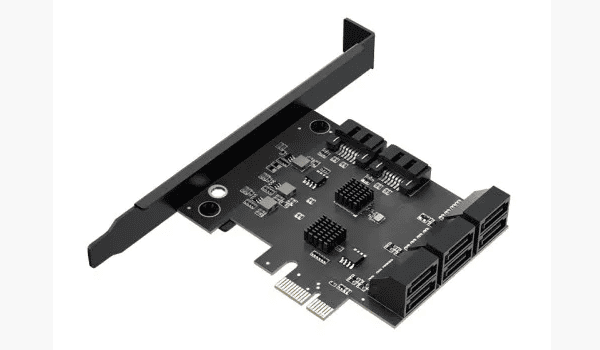
1、更换PCIe插槽:尝试将显卡换到另一个PCIe x16插槽,避免与网卡、声卡等设备产生IRQ中断冲突。
2、清理金手指:关机断电后,取出显卡,用橡皮擦轻轻擦拭显卡金手指,去除氧化层,然后重新插紧。
3、检查供电:P106-090等矿卡对供电要求较高,确保PCIe供电线已正确连接,电源功率足够。
如果问题是在某次系统更新或BIOS调整后出现的:
1、系统还原:进入“控制面板 → 恢复 → 打开系统还原”,选择报错前的还原点进行恢复。
2、重置BIOS:在BIOS中选择"Load Optimized Defaults"恢复默认设置,然后重新配置Above 4G等关键选项。
Q1:只有P106-090会出现这个错误吗?
不是。虽然P106-090因矿卡身份出现频率较高,但GTX 10系列、RTX 20/30系列乃至AMD显卡在驱动异常或BIOS设置不当时也可能报代码10。
Q2:重装系统能解决这个问题吗?
不一定。如果是驱动或BIOS设置问题,重装系统后若配置不变,错误可能复现。建议先按本文方法排查,最后再考虑重装。
Q3:代码10和代码43有什么区别?
代码10是“设备无法启动,系统资源不够”,多与驱动或资源分配有关;代码43是“Windows已停止该设备”,通常指向硬件故障或驱动签名问题。两者解决方法不同,不要混淆。
以上就是“系统资源不够无法完成API代码10”的完整解决方案。按照从软件到硬件的顺序逐一排查,大部分情况下无需更换硬件即可修复。如果以上方法都尝试过仍然报错,也可以下载驱动人生进行深度检测,它支持对显卡硬件状态和驱动兼容性的进一步诊断,帮助你判断是否需要更换显卡或寻求专业维修。

 会员中心
会员中心
