 软件问题
软件问题编辑时间:2026-07-27 编辑:qwsa
802.11n WLAN无线网卡是许多电脑常见的无线网络设备,如果电脑出现无法搜索WiFi、无线网络掉线、设备管理器显示未知设备等情况,很可能是无线网卡驱动缺失或版本异常导致。由于不同品牌无线网卡使用的芯片不同,下载驱动时需要选择对应型号,否则可能出现安装失败的问题。下面介绍几种常用的802.11n WLAN无线网卡驱动下载方法。

802.11n WLAN无线网卡型号较多,普通用户很难准确判断芯片型号,手动寻找驱动容易出现版本不匹配的问题。使用驱动人生可以自动扫描电脑硬件信息,识别无线网卡型号,并匹配合适的驱动版本。
1. 在电脑上安装并打开驱动人生。

 好评率97%
 下载次数:3567831
2. 进入软件首页,点击“立即诊断”,等待软件检测电脑硬件状态,找到无线网卡驱动项目。

3. 如果802.11n WLAN驱动存在缺失或版本过旧,点击“升级驱动”或“修复”。
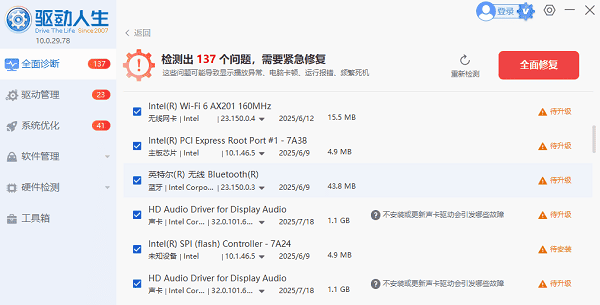
4. 等待驱动下载并完成安装。
5. 安装完成后重启电脑,再尝试连接无线网络。
如果用户知道802.11n WLAN无线网卡的具体品牌和型号,可以直接寻找对应驱动程序进行安装。这种方法适合拥有无线网卡包装信息或电脑型号明确的用户。
1. 右键点击“开始菜单”,选择“设备管理器”。
2. 展开“网络适配器”选项,查看无线网卡名称。
3. 记录无线网卡品牌和型号,例如Realtek、MediaTek、Broadcom等。
4. 根据型号搜索对应的802.11n WLAN驱动程序。
5. 下载与Windows系统版本匹配的驱动文件。
6. 双击安装程序,根据提示完成安装。
7. 重启电脑后检查无线网络是否恢复。
Windows系统自带设备管理器,可以帮助用户查找并更新部分无线网卡驱动。当无线网卡只是驱动版本较旧,但系统仍能识别设备时,可以使用该方式进行更新。
1. 按下“Win+X”键,选择“设备管理器”。
2. 找到“网络适配器”,展开设备列表。
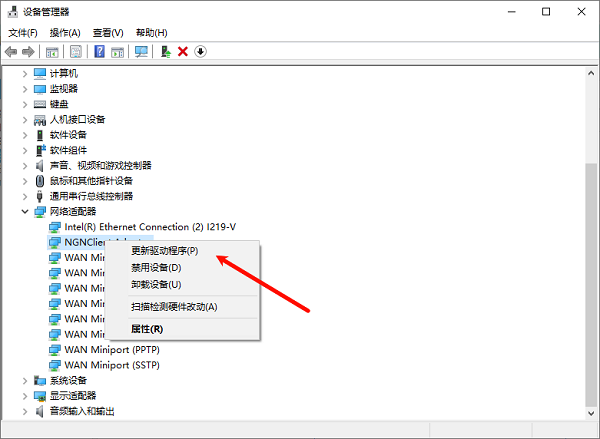
3. 右键点击802.11n WLAN无线网卡。
4. 选择“更新驱动程序”。
5. 点击“自动搜索驱动程序”。
6. 等待系统完成驱动搜索和安装。
7. 安装结束后重新启动电脑。
部分老旧802.11n无线网卡可能无法直接识别型号,只显示“802.11n WLAN”或“未知设备”。此时可以通过硬件ID查询设备信息,再安装对应驱动。
1. 打开“设备管理器”,找到异常无线设备。
2. 右键点击设备,选择“属性”。
3. 点击“详细信息”选项。
4. 在属性列表中选择“硬件ID”。
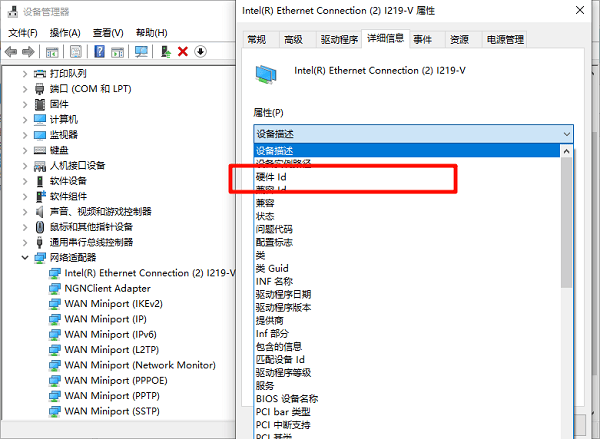
5. 复制显示的VEN和DEV编号。
6. 根据硬件ID搜索对应无线网卡驱动。
7. 下载匹配驱动并完成安装。
Q:802.11n WLAN无线网卡驱动在哪里下载?
A:可以通过无线网卡品牌官网下载,也可以使用驱动人生自动检测电脑硬件型号,快速匹配对应的802.11n WLAN驱动。
Q:电脑显示802.11n WLAN没有驱动怎么办?
A:可以进入设备管理器查看无线网卡状态,重新安装驱动。如果无法确定型号,建议使用驱动人生扫描并安装匹配驱动。
Q:安装802.11n WLAN驱动后还是无法连接WiFi怎么办?
A:可以检查无线网卡是否启用、路由器是否正常,同时确认驱动版本是否匹配当前Windows系统。
802.11n WLAN无线网卡驱动是电脑连接无线网络的重要组件,驱动异常会直接影响WiFi使用体验。如果无法确认无线网卡型号,建议使用驱动人生进行硬件检测和驱动更新,可以更快速地解决无线网卡驱动缺失、版本过旧或安装错误等问题。

 会员中心
会员中心
