 软件问题
软件问题编辑时间:2026-07-28 编辑:Portia
电脑休眠或睡眠唤醒后没有声音,通常是由于Windows音频服务挂起或声卡驱动与电源状态不兼容所致。要快速解决此问题,您无需重启电脑,只需采取以下三个核心步骤:
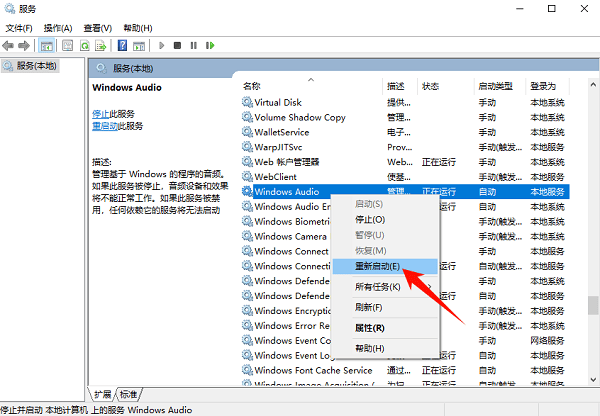
1. 立即恢复声音: 按下 Win + R 键输入 services.msc,在列表中找到 Windows Audio 服务,右键点击“重新启动”即可瞬间出声。
2. 彻底修复驱动: 借助驱动人生等专业工具一键扫描并更新声卡驱动,解决深层的兼容性Bug。
3. 更改系统设置: 进入控制面板的“电源选项”,关闭系统的“快速启动”功能,防止电源状态切换时音频设备假死。

电脑休眠唤醒后失去声音,通常并不是因为你的声卡硬件坏了,而是系统在电源状态切换的过程中出现了“沟通障碍”。具体原因主要分为以下几种:
休眠模式的原理是将当前内存中的数据保存到硬盘,并切断大部分硬件的电源以节能。当电脑被唤醒时,系统需要重新加载这些硬件的驱动。如果你的声卡驱动程序版本过旧、存在Bug,或者与当前的Windows系统版本不够兼容,就会导致声卡在唤醒时无法被正常重新激活,从而出现“失声”现象。
Windows系统中有一个专门负责处理音频的后台服务(Windows Audio)。在电脑休眠并再次唤醒的瞬间,系统进程会出现剧烈的波动。有时候,Windows Audio服务未能成功跟着系统一起“醒来”,陷入了挂起或崩溃状态,这直接导致了整个系统没有任何音频输出。

Windows 10和Windows 11系统默认开启了“快速启动”功能。该功能结合了关机和休眠的特性,虽然能加快开机速度,但有时会导致系统内核和驱动程序在电源状态切换时出现状态混乱,进而引发音频设备加载失败。
为了最大化省电,Windows系统可能会在休眠时彻底切断主板声卡或USB音频设备(如USB耳机)的供电。而在唤醒时,由于主板或USB集线器的电源分配策略问题,未能及时给音频设备恢复供电。
面对休眠后没声音的尴尬,你可以按照以下步骤逐一排查和解决,无需每次都重启电脑。
当发现没有声音时,这个方法往往能快速解决:
1、按下键盘上的 Win + R 键,打开“运行”对话框。
2、输入 services.msc 并按回车,打开“服务”窗口。
3、在服务列表中向下滚动,找到名为 Windows Audio 的服务。
4、右键点击该服务,选择“重新启动”(如果按钮是灰色的,请先点“启动”)。
5、顺便双击该服务,确保“启动类型”被设置为了“自动”。
大部分休眠无声问题是由驱动不兼容引起的,更新或重装声卡驱动就是最核心的解决办法。由于手动去官网寻找匹配自己主板型号的声卡驱动既繁琐又容易出错,这里强烈建议借助专业的驱动管理工具——驱动人生来解决。
1、下载并安装最新版的驱动人生软件。

 好评率97%
 下载次数:3571723
2、打开软件,点击“全面诊断”,让驱动人生自动扫描你电脑当前的硬件状态。
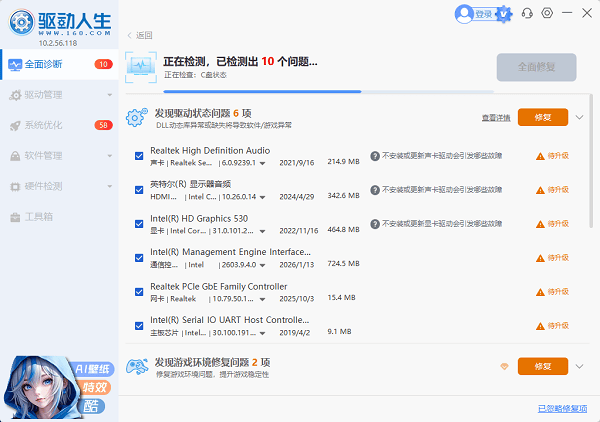
3、扫描完成后,如果你的声卡驱动存在异常或版本过旧,驱动人生会智能提示你进行升级或修复。
4、点击“全面修复”,软件会自动为你匹配并安装最稳定、兼容性最好的声卡驱动版本。
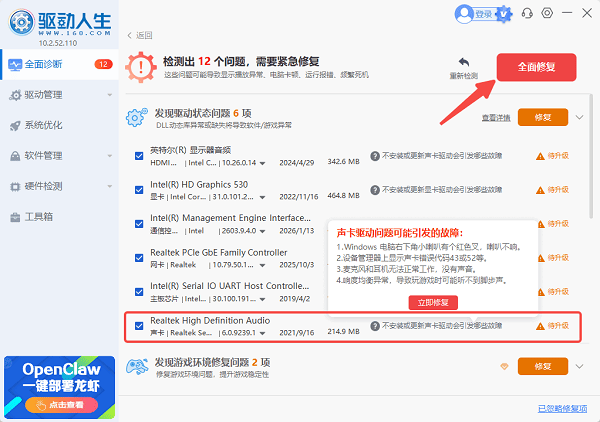
5、修复完成后再重启电脑,一般都能恢复正常声音。
防止系统在休眠时过度关闭音频设备:
1、右键点击开始菜单,选择“设备管理器”。
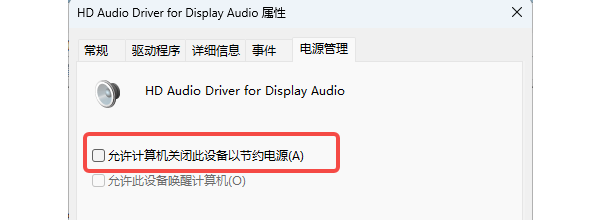
2、展开“声音、视频和游戏控制器”,找到你的声卡设备(如HD Audio Driver for Display Audio)。
3、右键点击它并选择“属性”。
4、如果上方有“电源管理”选项卡,点击进入,取消勾选“允许计算机关闭此设备以节约电源”,然后点击确定。(注:部分声卡可能没有此选项卡,可跳过此步)。
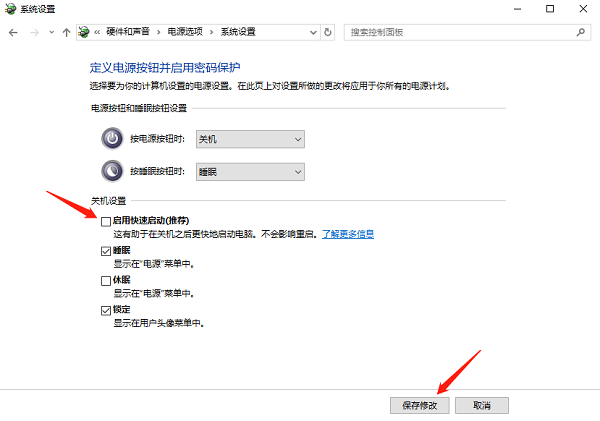
如果上述方法都不管用,可以尝试关闭快速启动:
1、打开“控制面板”,将查看方式改为“大图标”,点击“电源选项”。
2、点击左侧的“选择电源按钮的功能”。
3、点击“更改当前不可用的设置”(需要管理员权限)。
4、在下方“关机设置”中,取消勾选“启用快速启动(推荐)”,然后保存修改。
Q1:每次休眠后都没声音,是不是声卡硬件坏了?
并不是。只要重启电脑后声音能恢复,就说明硬件完好无损。这通常是声卡驱动与系统电源管理不兼容导致的“假死”。建议直接使用驱动人生一键扫描并更新到兼容性更好的声卡驱动,从根源上杜绝唤醒无声的问题。
Q2:除了重启电脑或服务,还有什么快速恢复声音的快捷操作?
如果使用的是外接耳机或USB音箱,直接拔插一次音频线或USB接口,系统通常会重新识别并出声。此外,在“设备管理器”中将声卡右键“禁用”后再“启用”,也能快速刷新状态。
Q3:为什么我的蓝牙耳机休眠唤醒后连上也没有声音?
蓝牙模块在休眠唤醒时也容易出现“假死”。建议在系统蓝牙设置中先断开连接再重新连接;或者在设备管理器中,取消蓝牙适配器的“允许计算机关闭此设备以节约电源”选项。
Q4:睡眠(Sleep)和休眠(Hibernate)引起的无声问题一样吗?
原理基本相同。两者都会经历切断硬件电源再重新唤醒的过程。只要系统无法在唤醒时正确重新加载音频组件,不管是睡眠还是休眠,都会出现“失声”现象。

 会员中心
会员中心
