 软件问题
软件问题编辑时间:2026-08-03 编辑:qwsa
Xbox手柄连接Windows电脑后,通常系统会自动安装对应驱动,但部分用户可能遇到手柄无法识别、连接后无响应、游戏无法调用控制器等问题。这类情况多数与驱动缺失、驱动版本异常或系统兼容性有关。微软支持建议可通过设备管理器重新安装控制器驱动,或者使用Xbox Accessories等方式更新手柄固件。

很多用户不熟悉设备管理器,也不清楚该去哪里找手柄驱动,手动折腾半天仍无法解决。此时用驱动人生一键检测最省心——它能自动扫描电脑中缺失、异常或过旧的驱动,一键匹配安装Xbox手柄驱动,无需任何手动设置。

 好评率97%
 下载次数:3587556
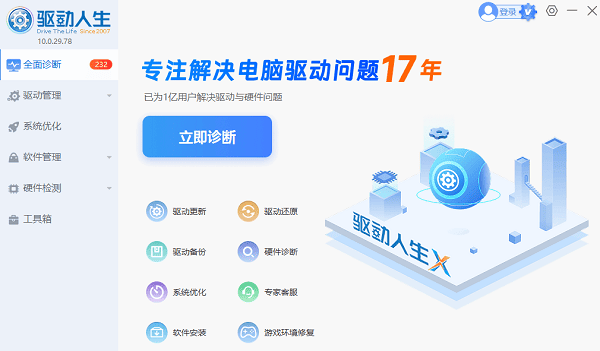
1. 打开驱动人生,首页点击“立即诊断”,等待扫描完成;
2. 检测完成后,找到带“Xbox”或“手柄”字样的驱动项,也可查看是否有异常提示,勾选需要修复的驱动,点击“修复”或“升级”;
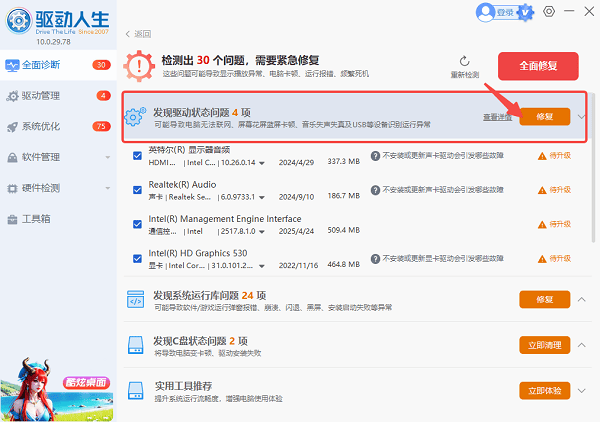
3. 等待安装完成,按提示重启电脑,重新连接手柄即可正常使用。
如果不想安装第三方软件,也可以手动在设备管理器中触发驱动搜索。手柄插入电脑后系统没有反应,设备管理器中带黄色感叹号的未知设备,往往就是未正确安装驱动的Xbox手柄,让系统自动搜索即可。
1. 用USB数据线将Xbox手柄连接到电脑USB接口,优先选择主机背面接口,避免供电不足;
2. 右键点击“此电脑”,选择“管理”,在弹出的窗口中点击“设备管理器”;
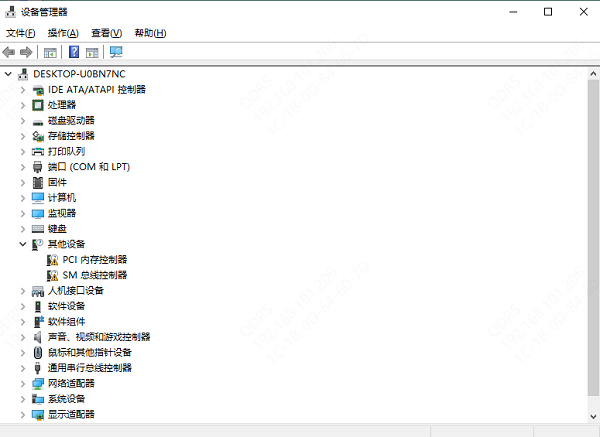
3. 在设备列表中找到带黄色感叹号的设备,名称通常显示为“Xbox 外围设备”或“未知设备”;
4. 右键点击该设备,选择“更新驱动程序”;
5. 点击“自动搜索驱动程序”,系统会自动联网匹配并安装;
6. 安装完成后重启电脑,重新连接手柄测试是否正常。
微软已将Xbox手柄驱动整合进系统更新,部分旧版本Windows或精简版系统没有内置完整驱动,需要手动检查更新后系统才会自动补装,此方法同时适用于USB、蓝牙和无线接收器连接场景。
1. 按下快捷键“Win + I”打开“设置”,进入“更新和安全”(Win11为“Windows 更新”);
2. 点击“检查更新”,等待系统扫描并自动下载相关更新;
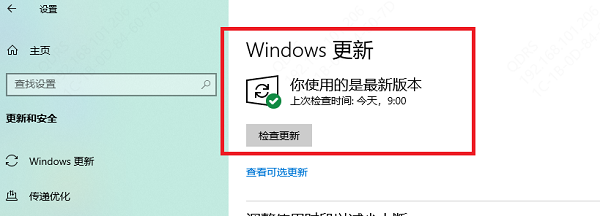
3. 如果列表中出现“适用于Xbox的驱动程序更新”等可选更新,勾选后点击“下载并安装”;
4. 安装完成后重启电脑,等待系统完成配置;
5. 重启后插入手柄,确认设备管理器中的设备已无感叹号。
部分手柄问题并非驱动缺失,而是固件版本过旧导致的。Xbox手柄的固件和驱动可通过微软官方“Xbox 配件“应用更新,该应用还能一并修复按键失灵、摇杆漂移、连接不稳等深层问题。
1. 打开Microsoft Store应用商店,在搜索框输入“Xbox 配件”并下载安装;
2. 用USB数据线将手柄连接电脑(蓝牙连接时无法更新固件);
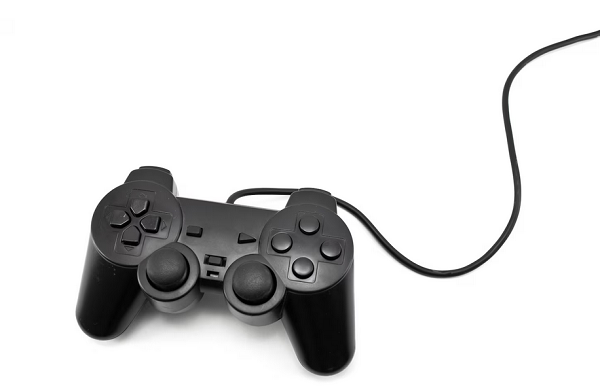
3. 打开“Xbox 配件”应用,应用会自动识别已连接的手柄;
4. 点击手柄右上角的“...“菜单,选择设备信息,点击“立即更新”;
5. 更新过程中保持手柄连接不要断开,避免更新失败;
6. 更新完成后重新启动手柄,检查是否恢复正常。
问:Xbox手柄连接电脑后没反应怎么办?
答:先检查数据线是否为支持数据传输的线材(普通充电线无法传输数据),更换USB接口后重试;若仍无反应,可在设备管理器中卸载设备并重新扫描,或直接用驱动人生一键检测修复。
问:Xbox手柄蓝牙连不上电脑是怎么回事?
答:首先确认电脑自带蓝牙或USB蓝牙适配器驱动正常,然后按住手柄顶部的配对键,在电脑蓝牙设置中选择“Xbox Wireless Controller”完成配对;如反复失败,可在设备管理器中删除已配对的蓝牙设备后重新连接。
问:手柄显示为“Xbox One Controller”或未知设备怎么办?
答:这类情况通常是驱动未正确识别,可在设备管理器中右键卸载该设备,勾选“删除此设备的驱动程序软件”,然后重新插拔手柄,让系统重新自动安装驱动;若仍无法识别,建议用驱动人生扫描安装匹配驱动。

 会员中心
会员中心
