 软件问题
软件问题编辑时间:2026-08-03 编辑:lucky
罗技G502绝对是鼠标界的常青树。从2014年第一代发布到现在,G502系列已经走过将近十年时间,依然稳坐各大电商平台游戏鼠标销量榜前列。不管是G502 HERO、G502 Lightspeed无线版,还是G502 X系列,这款鼠标凭借出色的手感和丰富的可编程按键,收获了大量忠实用户。
但是,很多朋友把G502买回家之后,遇到了一个共同的问题:驱动到底怎么下载?去哪下载?为什么装了驱动还是识别不了鼠标?
今天这篇文章,就把罗技G502驱动下载这件事一次性讲清楚。不管你是刚入手G502的新用户,还是重装系统后需要重新装驱动的老朋友,看完都能顺利搞定。

先说结论:需要,而且强烈建议装。
G502插上USB之后,Windows系统会自动识别为通用鼠标,基础的移动、左右键、滚轮功能都能正常使用。但是,如果你不装驱动,以下这些核心功能全部用不了:
第1,DPI灵敏度调节。G502最高支持25600 DPI,不装驱动的话只能在默认几档之间切换,无法精确设置你习惯的灵敏度数值。
第2,可编程按键。G502身上有11个可编程按键,包括那个标志性的狙击键和左右倾斜滚轮。不装驱动,这些按键的自定义功能全部浪费。
第3,RGB灯光调节。G502的Logo灯和DPI指示灯都可以通过驱动调节颜色和效果,不装驱动就只能默认亮着。
第4,板载配置文件。G502内置存储可以保存多个配置方案,方便你在不同电脑之间切换使用,这个也需要驱动来设置。
所以,驱动是一定要装的。接下来就说说怎么装。
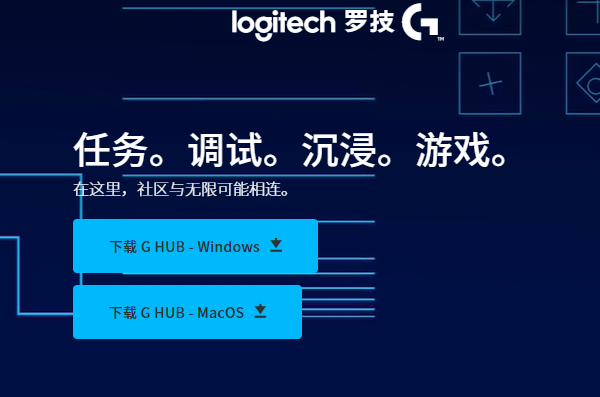
罗技目前主推的驱动软件叫做Logitech G HUB。不管是G502 HERO、G502 Lightspeed还是G502 X,都统一使用G HUB。
下载方法很简单,直接打开罗技网站,找到“支持”页面,找到G HUB,在下载列表里选择对应你的操作系统版本,点击下载就行。Mac用户也支持,G HUB有macOS版本。
如果去官网下载了,遇到安装失败、电脑不识别鼠标等问题,可以使用“驱动人生”来安装。驱动人生是一款国内老牌的驱动管理软件,它的核心功能就是自动检测电脑硬件、匹配并安装对应的驱动。对于G502这类外设,驱动人生同样可以识别并推荐合适的驱动版本。
具体操作步骤非常简单:
第1步,点击下方按钮,下载并安装驱动人生。

 好评率97%
 下载次数:3588674
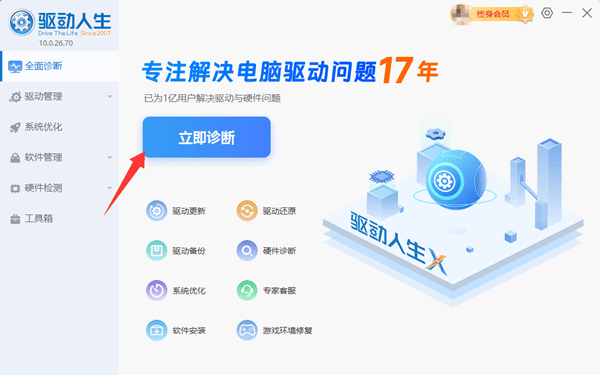
第2步,打开驱动人生,点击“立即诊断”。软件会自动扫描你电脑上所有硬件,包括已经连接的鼠标、键盘等外设。
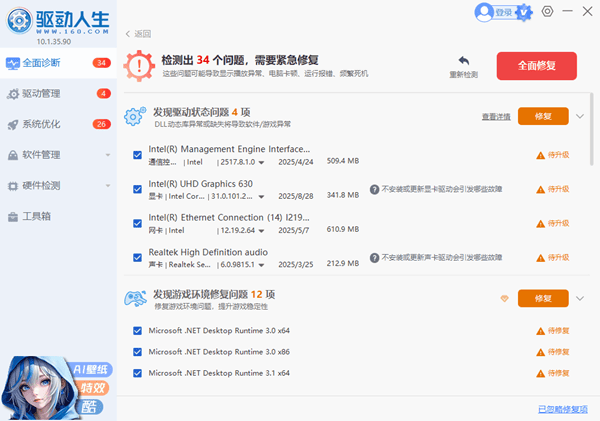
第3步,在检测结果中找到罗技G502相关驱动,可能显示为“鼠标驱动”或者“Logitech G HUB”,点击“安装”或者“升级”按钮。
第4步,等待驱动下载和安装完成,重启电脑即可。
第5步,安装完成后,G HUB会自动打开,你的G502就能被正常识别了。接下来就可以在G HUB里面调节DPI、设置按键宏、调整灯光效果等。
相比自己去官网翻页找驱动,驱动人生省时省力,而且不用担心下错版本。对于不太熟悉电脑操作的朋友来说,这个方式明显更加友好。
在安装G502驱动的过程中,有一些问题经常出现,这里给大家列出几个高频问题和对应的解决思路。
问题1:G HUB安装后一直显示“正在加载”,打不开。
这个问题很常见,通常是因为G HUB的某些组件被安全软件拦截了。解决办法是退出杀毒软件和防火墙,重新安装一遍G HUB。如果你用的是驱动人生安装的,也可以先卸载当前版本,再用驱动人生重新检测安装。
问题2:G HUB识别不到G502鼠标。
先确认鼠标连接是否正常,如果是无线版检查一下接收器是否插好、电量是否充足。然后尝试更换USB接口,不要插在USB Hub上,直接插在电脑主板的USB口。还可以在G HUB设置里找到“设备配对”功能,手动配对一次。
问题3:安装驱动后鼠标灵敏度变了。
这是正常现象,因为驱动加载了默认的DPI配置。你只需要在G HUB里根据自己的习惯重新设置DPI数值和档位就行。
问题4:旧版罗技游戏软件和新版G HUB冲突。
如果你之前装过老版本的罗技游戏软件,建议先彻底卸载干净,再安装G HUB,避免两个软件同时运行导致设置混乱。
罗技G502是一款非常优秀的鼠标,但想要发挥它的全部实力,驱动是必须要装的。另外提醒一下,装了驱动之后,记得花点时间在G HUB里把DPI、按键宏、灯光这些设置调好,然后保存到板载内存里面。这样一来,就算换电脑或者重装系统,你的G502也能保留你最习惯的配置,不用每次都重新设置。
希望这篇文章能帮你顺利装上G502驱动。

 会员中心
会员中心
