 软件问题
软件问题编辑时间:2026-08-10 编辑:qwsa
Windows更新过程中出现0x800f081f错误,通常表示系统无法找到更新所需的源文件,常见于安装功能更新、启用.NET Framework或安装系统补丁时。该问题可能由系统组件损坏、更新缓存异常、运行库缺失等原因导致。下面整理几种有效解决方法,帮助用户快速恢复Windows更新功能。

Windows自带的更新疑难解答能够自动检测更新服务、缓存配置以及部分系统异常,对于一些常见更新失败问题,可以通过自动修复功能解决。
1. 按下Win + I 打开Windows设置。
2. 点击“更新和安全”,选择“疑难解答”。
3. 进入“其他疑难解答”。
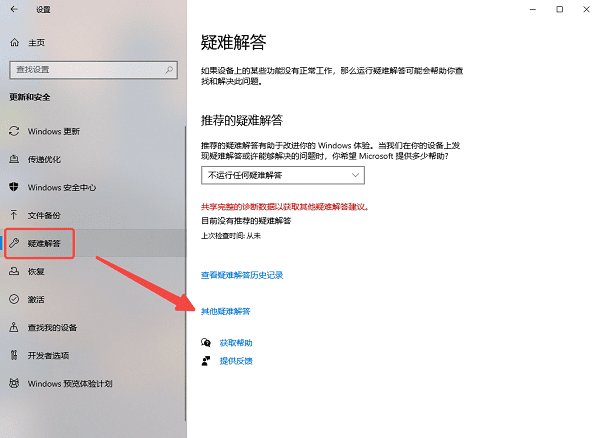
4. 找到“Windows 更新”,点击右侧的“运行”。
5. 等待系统检测问题,并按照提示完成修复。
6. 修复完成后,重新打开Windows更新页面进行检查。
系统文件损坏或组件缺失是导致0x800f081f错误的重要原因,可以通过DISM和SFC命令扫描系统,并自动修复异常文件。
1. 右键点击开始菜单,选择 终端(管理员)。
2. 输入以下命令并按回车:DISM /Online /Cleanup-Image /RestoreHealth
3. 等待命令执行完成,期间不要关闭窗口。
4. 完成后继续输入:sfc /scannow
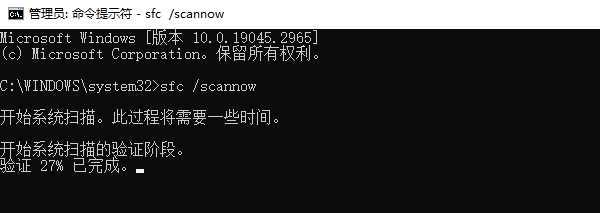
5. 等待系统扫描并修复文件。
6. 重启电脑,再次尝试Windows更新。
Windows更新缓存文件长期积累或出现损坏时,可能导致系统无法正常下载和安装更新。清理更新缓存并重新启动相关服务,可以解决部分更新失败问题。
1. 按下 Win + R,输入:services.msc
2. 打开“服务”窗口。
3. 找到 Windows Update 和 Background Intelligent Transfer Service(BITS)。
4. 右键点击服务,选择“停止”。
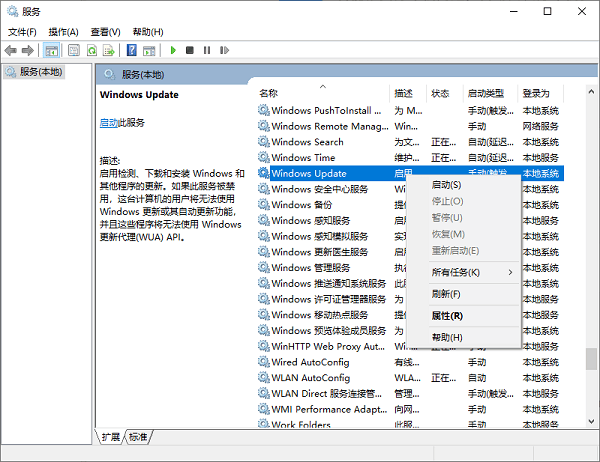
5. 打开文件资源管理器,进入:C:\Windows\SoftwareDistribution
6. 删除该文件夹中的内容。
7. 返回服务窗口,重新启动Windows Update和BITS服务。
8. 再次检查系统更新。
部分0x800f081f错误与.NET Framework组件异常有关,尤其是在安装系统功能或程序运行环境时。如果系统运行库文件缺失,也可能影响Windows更新正常工作,可以使用星空运行库修复大师检测并修复相关组件。
1. 打开星空运行库修复大师。

 好评率97%
 下载次数:3508033
2. 进入运行库检测功能,对系统环境进行扫描。

3. 根据检测结果,点击“立即修复”,软件将自动修复缺失或异常的运行库组件。
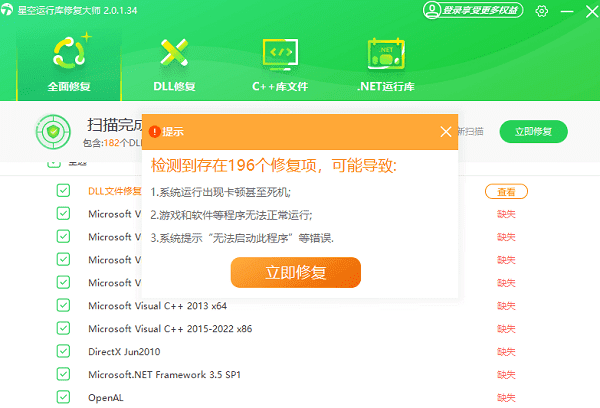
4. 修复完成后重启电脑。
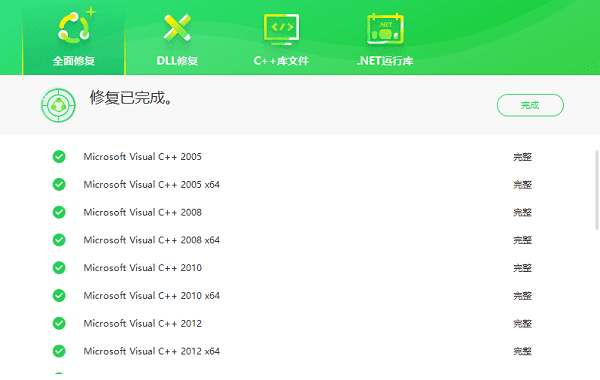
5. 再次尝试安装Windows更新。
如果Windows更新服务本身无法完成安装,可以尝试通过微软更新目录下载对应补丁,绕过自动更新流程完成安装。
1. 查看当前系统版本。
2. 按下 Win + R,输入:winver
3. 记录Windows版本号和系统类型。
4. 在微软更新目录中搜索对应版本的更新补丁。
5. 下载匹配的更新文件并运行安装。
6. 安装完成后重启电脑。
1、0x800f081f错误一定是系统损坏导致的吗?
不一定。该错误除了可能由系统文件损坏引起,也可能与Windows更新缓存异常、网络问题或.NET Framework组件缺失有关,需要根据具体情况排查。
2、DISM修复失败怎么办?
如果DISM提示无法找到源文件,可以检查网络连接,或者使用Windows安装镜像作为修复源,再执行DISM修复命令。
3、修复运行库能解决Windows更新问题吗?
部分情况下可以。如果错误与.NET Framework、系统组件依赖文件缺失有关,修复运行库环境能够帮助恢复相关功能。
Windows更新失败0x800f081f主要是由于系统组件异常、更新缓存损坏或运行环境缺失造成。用户可以优先尝试系统修复命令和更新缓存重置,如果涉及运行库问题,可使用星空运行库修复大师检测修复相关组件。按照以上方法逐步排查,通常可以解决Windows更新无法安装的问题。

 会员中心
会员中心
