 软件问题
软件问题编辑时间:2026-08-10 编辑:lucky
朋友们,是不是遇到过这种情况:给家里的老台式机装了系统,或者刚重装了电脑,结果发现连不上WiFi?明明买了USB无线网卡,插上去电脑却没反应,右下角网络图标还是那个带红叉的小地球。
这八成是USB无线网卡的驱动没装好。今天就给大家出一篇纯干货教程,手把手教你USB无线网卡万能驱动怎么下载和安装,保证看完你也能轻松搞定!

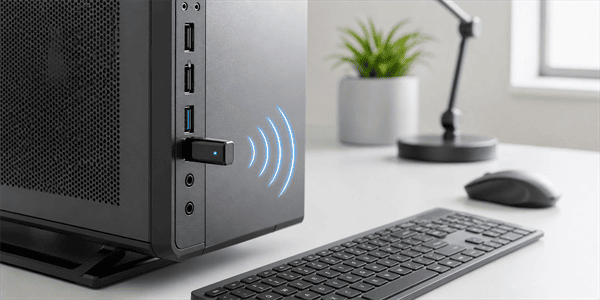
所谓USB无线网卡万能驱动,就是一款能自动识别市面上绝大多数品牌和型号USB网卡的驱动程序。它的好处是省心,不用你满世界找对应型号的驱动,也不用操心是32位还是64位系统。不管是TP-LINK、水星、还是Realtek芯片的网卡,它基本都能一把抓,一键安装到位。特别适合对电脑不太熟悉、或者网卡包装盒和附带光盘早就丢了的朋友。
推荐一个好用的工具——驱动人生。它可以说是解决驱动问题的老牌神器了,尤其在USB无线网卡驱动这块,驱动人生的万能网卡驱动做得非常成熟。你只需要在另一台能上网的电脑上,去驱动人生的官网下载一个“驱动人生网卡版”,拷到U盘里,再插到你的问题电脑上运行。它能自动识别你的网卡芯片型号,精准匹配适合的驱动版本,全程傻瓜式操作,点两下鼠标就搞定,省心又省力。
根据你当前的电脑状况,分两种情况来操作,你对号入座就行。
如果你的电脑插着网线能上网,只是无线网卡没驱动用不了WiFi,那操作非常简单:
第1步:点击下方按钮,下载“驱动人生”最新版本。

 好评率97%
 下载次数:3608015
第2步:打开驱动人生软件,点击“立即诊断”按钮。软件会自动扫描你电脑上的所有硬件设备。

第3步:扫描完成后,在结果列表中找到“网卡”或“无线网卡”相关的驱动缺失提示,点击“升级”或“安装”按钮。驱动人生会自动下载并安装适合你USB无线网卡的驱动版本。
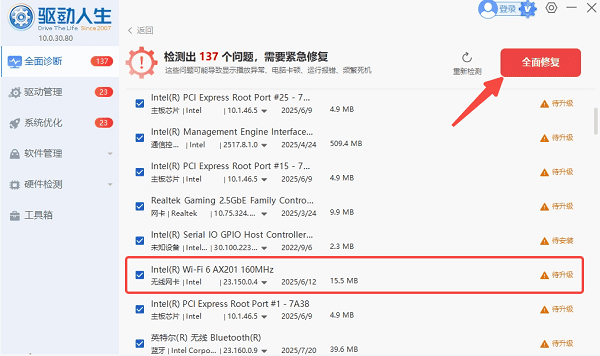
第4步:安装完成后,按照提示重启电脑。重启之后,点击右下角网络图标,就能看到WiFi列表了,输入密码直接上网。
这是最棘手的情况,电脑完全断网,没法直接下载任何东西。但别担心,按照下面步骤来:
第1步:找一台能上网的电脑(可以是家里的笔记本、办公室电脑,或者去朋友家借用一下)。
第2步:在这台电脑上打开浏览器,搜索“驱动人生”,进入驱动人生官网。
第3步:在官网找到“驱动人生X网卡版”的下载入口,点击下载。
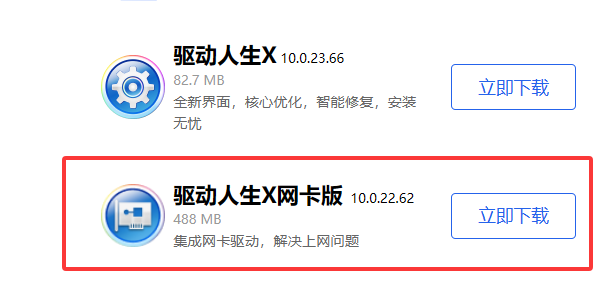
第4步:准备一个U盘,把下载好的驱动人生万能网卡版安装包复制到U盘里。
第5步:把U盘插到你那台连不上网的电脑上,打开U盘文件夹,双击运行安装包。
第6步:安装完成后打开驱动人生,因为离线版内置了驱动库,即使没有网络,软件也能从本地匹配并安装USB无线网卡的驱动。
第7步:等待安装进度条走完。重启电脑。重启之后WiFi功能就恢复正常了,连上你家无线网络,电脑就能上网了。
第8步:这时候如果你还想更新其他驱动,可以再打开驱动人生,连网后它会自动切换到在线模式,提供最新版本的驱动更新。
搞定USB无线网卡驱动,其实就是这么几步。不管你的电脑能不能上网,用驱动人生都能轻松解决。下次再遇到网络问题,不用求人,自己动手试试吧!

 会员中心
会员中心
