 软件问题
软件问题编辑时间:2026-08-18 编辑:lucky
各位用Windows 10的朋友,肯定都遇到过蓝牙出问题的时候。图标不见了,搜不到鼠标耳机,或者连上了老断线。绝大多数原因都出在蓝牙驱动上。电脑没有蓝牙驱动怎么安装?今天咱们就把Win10蓝牙驱动怎么下载、怎么装、出问题了怎么修,从头捋一遍,全是实操干货。

大多数人分不清蓝牙芯片是Realtek还是Intel,更不用说去官网翻型号查硬件ID。那些让你翻来翻去的教程,对日常用户来说太折腾了。建议优先用驱动人生。你不需要知道任何硬件参数,不需要解压inf文件,也不用担心下错版本。装好软件,点一下扫描,它自动匹配蓝牙驱动,点安装,两分钟重启就完事。这是目前最省心、出错率最低的办法。
驱动人生具体怎么用?四步走:
第一步,点击下方按钮,下载驱动人生最新安装包。

 好评率97%
 下载次数:3630865
第二步,打开软件,点“立即诊断”,等一两分钟,软件会检测全部硬件设备。

第三步,扫描完看列表,找到蓝牙那一项,后面会写“未安装驱动”或“驱动版本过旧”,点击“待安装”或“待升级”,驱动人生自动下载匹配你Win10系统版本的蓝牙驱动。
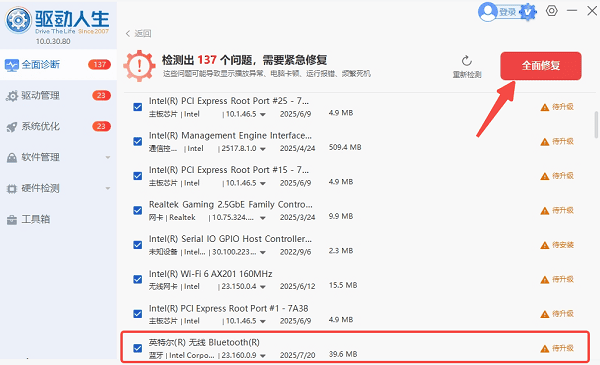
第四步,下载完自动安装,进度条走完提示重启电脑,蓝牙驱动必须在系统底层重新加载才能生效。
分两种情况。
第一种,你的电脑是品牌整机,比如联想、戴尔、惠普、华硕。直接去品牌官网的支持页面,输入你的机器型号,在驱动下载列表里找“蓝牙”或者“Bluetooth”相关的驱动。注意选标注支持Win10 64位的版本。
第二种,你的电脑是组装机,或者你单独买了USB蓝牙适配器。这时候你要看蓝牙芯片的型号。最常见的是Realtek、Intel、Broadcom这三家。你可以打开电脑的“设备管理器”,展开“蓝牙”,找到带“Bluetooth”字样的设备,一般前面都会有品牌名称,如英特尔。然后直接去芯片厂家官网下载驱动。
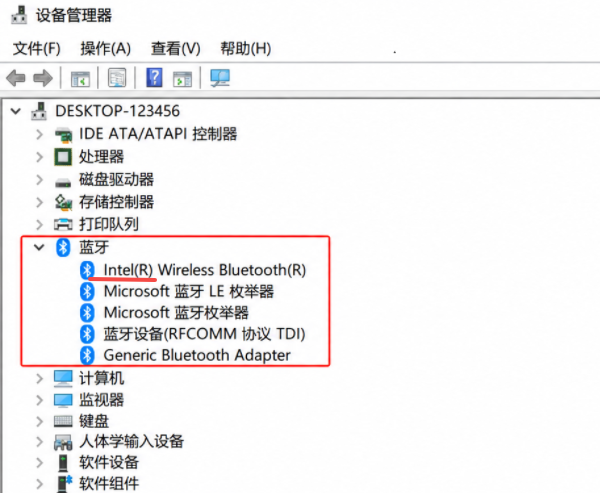
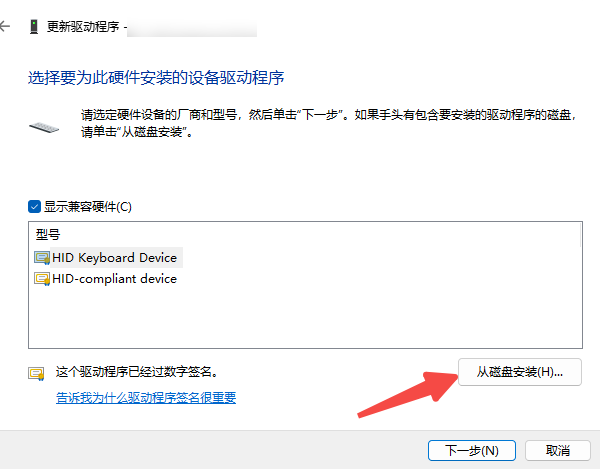
蓝牙驱动下载完成后,再打开“设备管理器”,找到带黄色感叹号的蓝牙项,右键“更新驱动程序”-“浏览我的电脑以查找驱动程序”-“让我从计算机上的可用驱动程序列表中选取”-“从磁盘安装”-浏览到你解压的那个文件夹,选中inf文件,确定,下一步。系统会自动识别并安装,装完按提示重启电脑。
先做三个检查。第一,看飞行模式是不是开了。第二,在“设备管理器”里把蓝牙设备右键“禁用”再“启用”。第三,进“设置 - 设备 - 蓝牙和其他设备”,删掉所有已配对设备,重新搜索配对。很多时候是配对缓存冲突,不是驱动没装好。
三步都试了还不行,就用驱动人生的“驱动管理 - 卸载”功能,彻底清除旧蓝牙驱动,重启电脑,再重新扫描安装一次。
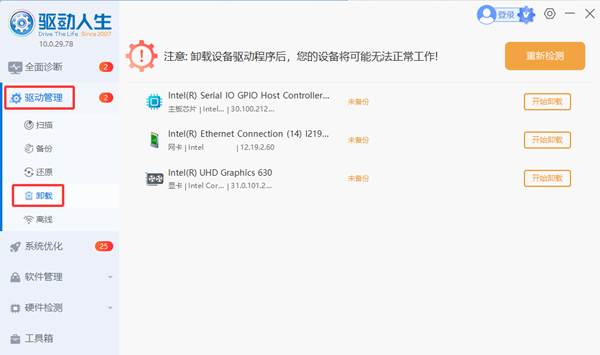
普通用户优先用驱动人生,省时省力;动手能力强的朋友把官方渠道当后手。装完驱动记得重启电脑。照着这套流程走下来,Win10的蓝牙驱动问题基本都能搞定。如果还不行,那大概率不是驱动的事,是蓝牙硬件本身老化了,该换适配器就别犹豫。

 会员中心
会员中心
