 软件问题
软件问题编辑时间:2026-08-25 编辑:lucky
笔记本用着用着突然就蓝屏了,或者打游戏时画面掉帧卡成PPT,再要么就是连个蓝牙耳机死活连不上。很多时候,这些烦心事的罪魁祸首就是驱动程序老化了或者不兼容。
今天就专门跟大家聊聊笔记本驱动更新的那些事儿。文章不长,全是干货,保证你看完自己就能动手解决。

驱动就是笔记本硬件和操作系统之间的“翻译官”。不管是显卡、声卡还是网卡,都得靠驱动来告诉系统它们该怎么工作。如果驱动出了问题,硬件再好也白搭。所以定期检查和更新驱动,是让笔记本保持流畅的关键一步。
对于大多数普通用户来说,去官网翻型号、或者在设备管理器里一个一个找,确实有点费劲。更推荐使用“驱动人生”,操作方便,成功率高。

 好评率97%
 下载次数:3651925
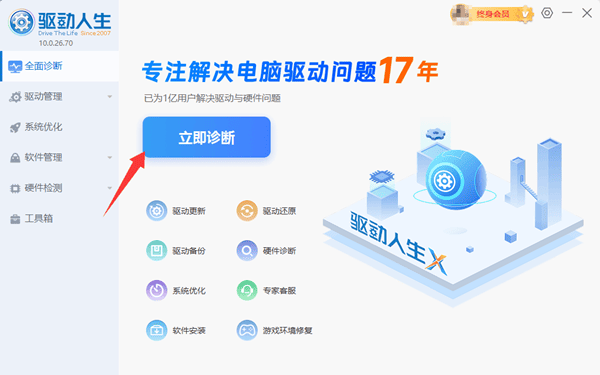
下载驱动人生后,点一下“立即诊断”,它就能自动识别你的电脑硬件型号和当前驱动状态。哪些驱动该更新了、哪些驱动有异常,一目了然。
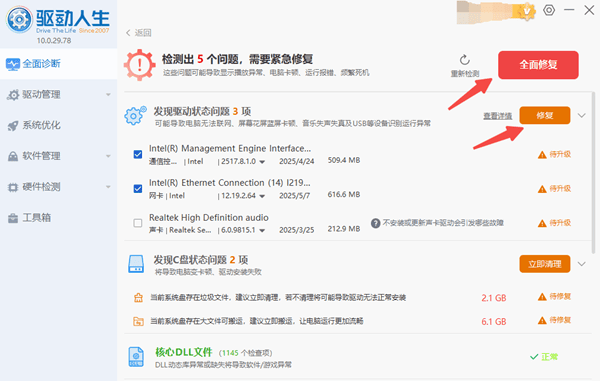
扫描出结果后,直接点“全面修复”或“升级”,它就能自动下载安装最适合你电脑的官方驱动版本。
而且驱动人生内置了百万级的驱动库,覆盖了市面上绝大多数的主流硬件,哪怕是比较老的笔记本型号,也能帮你找到匹配的驱动。对于想节省时间、又怕自己动手搞错的朋友来说,确实是个省时省力的选择。
Windows系统里自带了一个驱动更新的功能,操作很简单:
右键点击“开始”菜单(就是桌面左下角那个Windows图标),选择“设备管理器”。
在设备管理器里,找到你想更新驱动的设备(比如显卡、声卡)。如果旁边有个黄色的小感叹号,说明驱动确实有问题。

右键点击这个设备,选“更新驱动程序”,然后点“自动搜索驱动程序”。
接下来Windows就会自己联网去找合适的驱动并安装。这个方法比较基础,适合驱动没大毛病、只是顺手更新一下的情况。
如果你知道自己的笔记本具体型号,去官网下载驱动也是可以的。比如联想、戴尔、华硕这些品牌,官网都有“服务与支持”板块,输入型号就能找到对应驱动。这个方法的好处是驱动兼容性好,不容易出问题,但缺点是操作步骤相对繁琐一些。
好了,笔记本驱动更新这事儿就说到这了。希望今天这篇能帮到大家,以后再遇到驱动问题,心里就有底了。
问:我怎么知道驱动该不该更新?
答:如果你的电脑用着一切正常,没有蓝屏、卡顿、外设失灵这些问题,那驱动不更新也完全没问题。但如果出现了异常情况,或者你刚重装了系统,那就建议检查一下驱动状态。用驱动人生扫描一下,哪些驱动有问题、哪些有新版本,几秒钟就看得清清楚楚。
问:驱动越新越好吗?是不是一定要装最新版?
答:不一定。驱动的原则是“够用就好,稳定优先”。新版本驱动主要是修复bug和提升性能,但有时也会引入新的兼容性问题。除非你有特殊需求(比如刚买了新游戏需要显卡驱动优化),否则没必要追求每版都追新。
问:更新驱动会把系统搞崩吗?
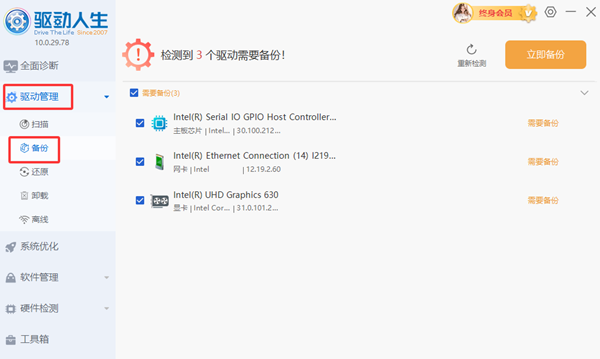
答:正常情况下不会,但如果驱动跟你的硬件不匹配,或者下载到了来路不明的驱动,确实有风险。建议更新前最好做一下备份,驱动人生自带“驱动备份”功能,万一新驱动不兼容,一键就能还原回去,心里不慌。
问:网卡驱动坏了,上不去网怎么办?
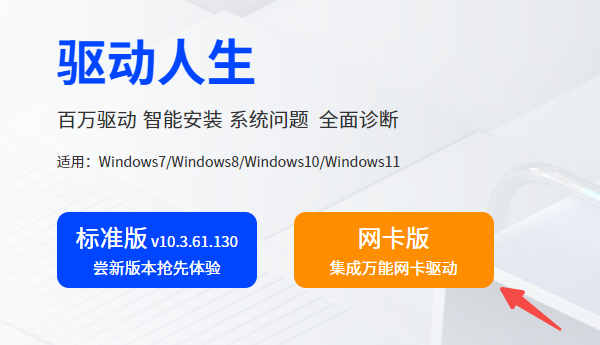
答:这是个典型问题。如果网卡驱动掉了,笔记本连不上Wi-Fi,这时候驱动人生离线版就能派上用场了。可以拿U盘去别的电脑上从官网下载“驱动人生网卡版”,再拷贝过来安装了。

 会员中心
会员中心
