 软件问题
软件问题编辑时间:2026-08-26 编辑:qwsa
想连蓝牙耳机听歌、连蓝牙鼠标办公,结果点开“添加设备”转了半分钟,列表里却空空如也——电脑蓝牙搜索不到设备,这类问题在 Win10 和 Win11 上都很常见。原因通常出在蓝牙开关、系统服务或驱动三个环节,按下面的顺序排查,基本都能找到症结。

很多时候不是设备坏了,而是蓝牙开关没打开,或电脑的设备发现功能被系统默认关闭,导致搜索列表一直为空。
1. 按“Win + I”打开“设置”,进入“蓝牙和其他设备”,确认“蓝牙”开关处于开启状态(Win10 操作位置相同)。
2. 点击“添加设备”,选择“蓝牙”,等待电脑开始扫描。
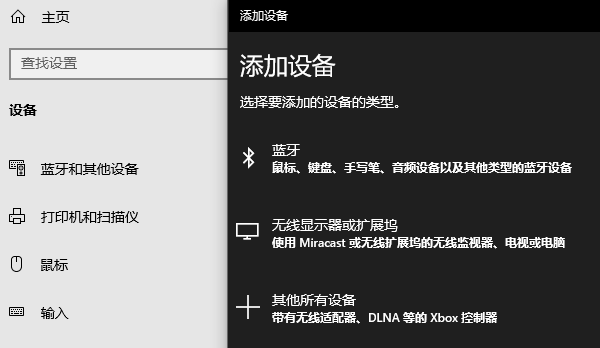
3. 确认耳机、鼠标等目标设备已进入配对模式(通常长按功能键直到指示灯快速闪烁)。
4. 在 Win11 中,还需点击蓝牙列表旁的“蓝牙设备发现”,将其设为“默认”或“高级”,否则电脑可能不主动扫描新设备。
蓝牙驱动版本过旧、文件损坏或与系统不兼容,是搜不到设备的头号原因;手动去官网翻找驱动费时费力,还容易装错型号。此时可以借助驱动人生检查并更新蓝牙相关驱动。
1. 下载并安装驱动人生。

 好评率97%
 下载次数:3654591
2. 打开软件后,点击“立即诊断”,等待扫描完成。

3. 在检测结果中找到蓝牙相关驱动,点击“升级”或“修复”。
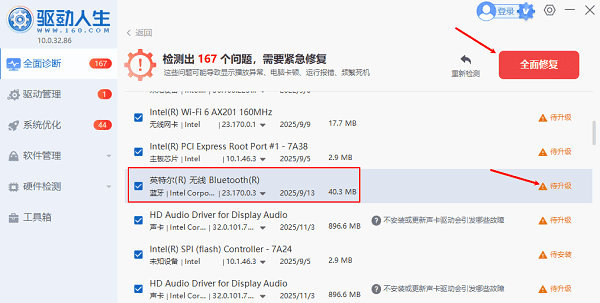
4. 按提示重启电脑,再进入“设置→蓝牙和其他设备”重新搜索。
系统蓝牙服务未启动或被其他程序占用时,界面看起来一切正常,但搜索功能就是失效,这是最容易被忽略的一环操作步骤:
1. 按“Win + R”输入“services.msc”并回车。
2. 在服务列表中找到“Bluetooth Support Service”(蓝牙支持服务),双击打开。
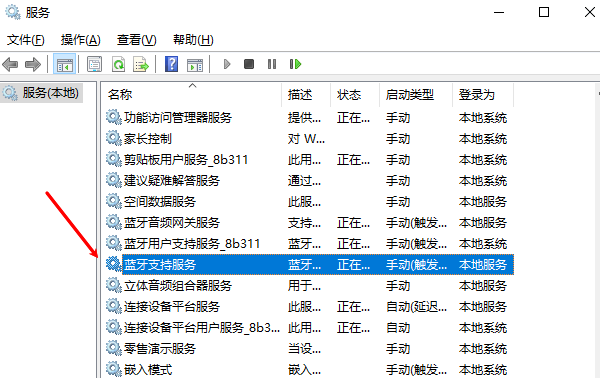
3. 将“启动类型”改为“自动”,点击“启动”,再点“确定”。
4. 关闭窗口后,重新打开蓝牙设置搜索设备。
蓝牙适配器偶尔会“假死”——驱动显示正常但硬件无响应,通过设备管理器重新初始化,往往能立刻恢复搜索能力。
1. 右键“此电脑”,选择“管理”,进入“设备管理器”。
2. 展开“蓝牙”分类,找到对应的蓝牙适配器。
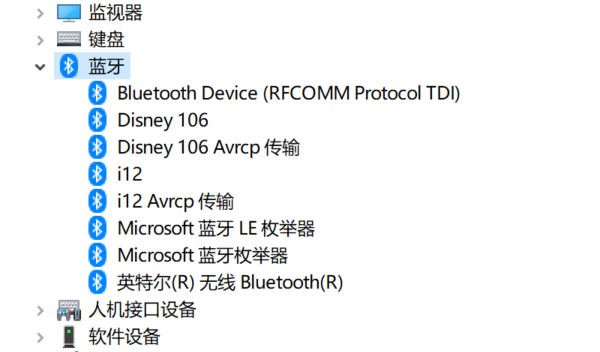
3. 右键选择“禁用设备”,等待几秒后,再右键点击“启用设备”。
4. 若仍无效,右键“卸载设备”(不勾选“删除驱动程序”),重启电脑让系统自动重装。
问:为什么电脑蓝牙一直搜索不到设备?
答:常见原因有三个:一是蓝牙开关或设备发现功能未开启;二是系统蓝牙服务未运行;三是蓝牙驱动异常或版本过旧,其中驱动问题占比最高。
问:更新驱动后蓝牙还是搜不到设备怎么办?
答:先重启“Bluetooth Support Service”服务,再到设备管理器禁用再启用蓝牙适配器;若仍无效,确认目标设备是否处于配对模式,或使用“驱动人生”卸载后重装驱动。
问:如何判断蓝牙硬件是否损坏?
答:若设备管理器中的蓝牙适配器带黄色感叹号,且重装驱动、更新系统后仍无法识别,可进入 BIOS 查看无线模块是否被禁用;仍异常则建议送售后检测。

 会员中心
会员中心
