 软件问题
软件问题编辑时间:2026-09-03 编辑:qwsa
断网折腾了半天,最后在“设置”里点了“网络重置”,系统提示重启后,WiFi图标竟直接从任务栏消失了,只剩一个打红叉的本地连接图标,怎么都连不上无线网。其实这是重置操作把无线网卡状态、驱动配置和相关系统服务一并“洗掉”造成的,属于重置后的常见后遗症。遇到这种情况别慌,接下来按从简到繁的顺序逐项排查,多数电脑都能顺利找回图标。

网络重置会重新扫描并安装网卡,部分无线网卡会被系统自动置于“禁用”状态,设备未运行,任务栏自然不显示WiFi图标。先到设备管理器确认网卡状态,多数情况下启用即可恢复。
1. 右键“开始”按钮,选择“设备管理器”。
2. 展开“网络适配器”,查找名称中带“Wireless”“WLAN”“Wi-Fi”或“802.11”字样的无线网卡。
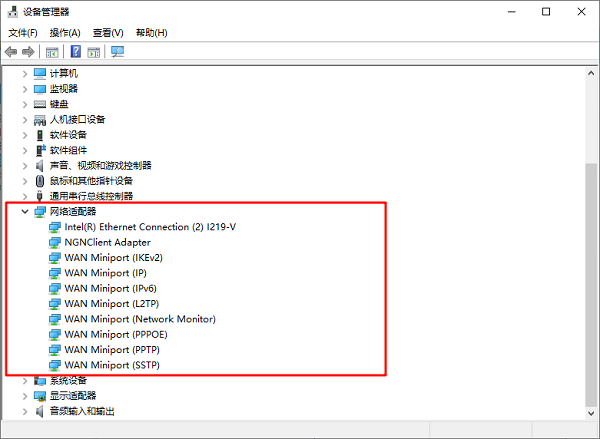
3. 若该设备图标上带黑色向下箭头,说明被禁用,右键点击并选择“启用设备”。
4. 若列表里找不到无线网卡,点击顶部“操作”菜单,选择“扫描检测硬件改动”,待系统重新识别设备后再执行启用。
重置网络后网卡驱动常被还原为异常或旧版本状态,手动去官网查型号、挑版本下载,费时还容易装错。驱动人生能自动识别无线网卡型号并匹配对应驱动,一键完成检测与修复,比手动操作省心得多。
1. 下载并安装驱动人生软件。

 好评率97%
 下载次数:3676440
2. 打开软件,点击“立即诊断”,等待扫描出无线网卡驱动状态。

3. 在“驱动异常”列表中找到无线网卡驱动,点击“升级”或“修复”。
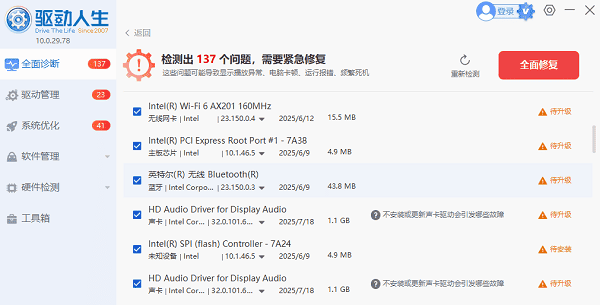
4. 修复完成后按提示重启电脑,即可看到WiFi图标恢复显示。
网络重置会顺带把负责搜索无线网络的“WLAN AutoConfig”服务一并重置或停用,该服务未运行时系统不扫描WiFi,图标也会跟着消失。把它改成自动并手动启动即可恢复。
1. 同时按“Win+R”键,输入“services.msc”后回车。
2. 在服务列表中找到“WLAN AutoConfig”(部分中文系统显示为“WLAN自动配置”)。
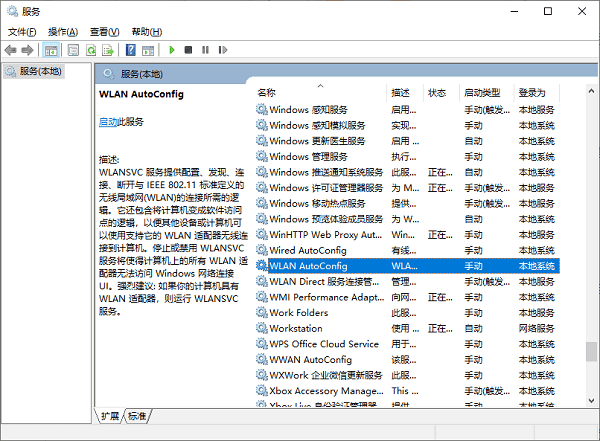
3. 双击打开该服务,将“启动类型”改为“自动”,再点击“启动”按钮。
4. 点击“确定”保存设置,随后重启电脑验证效果。
少数情况下网卡和服务都正常,只是重置过程中系统把托盘区的网络图标隐藏了,看起来像是WiFi“消失”。检查一下任务栏的系统图标开关,往往就找回来了。
1. 打开“设置”,依次进入“个性化→任务栏”。
2. Win11用户点击“系统托盘图标”旁的箭头展开列表;Win10用户点击“打开或关闭系统图标”。
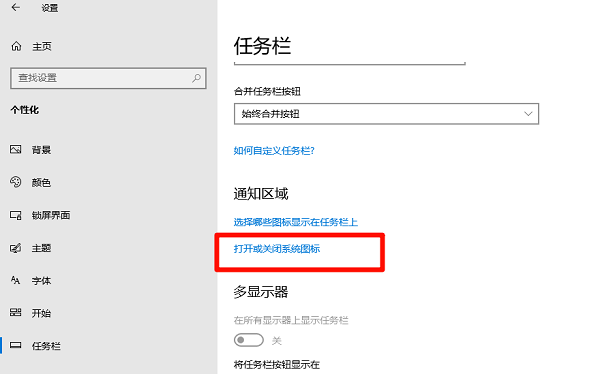
3. 将“网络”开关调至“开”,同时确认“任务栏角溢出”中的网络图标设为“显示”。
4. 关闭设置窗口,右下角应重新出现网络图标。
如果重置命令本身未完全生效,残留的错误网络配置也会导致无线服务无法正常加载。此时可手动再执行一遍网络组件重置命令,让系统重新初始化网络栈。
1. 右键“开始”菜单,选择“Windows PowerShell(管理员)”或“终端(管理员)”。
2. 依次输入以下命令,每输入一条按一次回车:netsh winsock reset;netsh int ip reset;ipconfig /flushdns。
3. 等待每条命令出现“成功重置”或类似提示后,再输入下一条。
4. 全部执行完毕,重启电脑,随后检查WiFi图标是否恢复。
问:网络重置后WiFi图标消失怎么恢复?
答:先打开“设备管理器”查看无线网卡是否被禁用并启用它,再启动“WLAN AutoConfig”服务;若仍无图标,多半是驱动异常,用驱动人生检测修复后重启即可。
问:重置网络会删除WiFi密码吗?
答:会。网络重置会清除所有已保存的无线网络及密码,恢复连接后需重新搜索WiFi并输入密码,建议重置前先记下宽带账号密码。
问:为什么重置网络后无线网卡直接不见了?
答:网络重置会卸载并重新安装全部网络适配器,若驱动未正确加载,无线网卡可能处于“未识别”状态。在设备管理器中“扫描检测硬件改动”后重新安装驱动即可。

 会员中心
会员中心
