 软件问题
软件问题编辑时间:2026-09-07 编辑:qwsa
电脑分辨率突然无法调整,或者“显示分辨率”选项变灰、只能选择较低分辨率,通常与显卡驱动异常、显示器识别错误、系统显示设置异常等因素有关。如果重启电脑后问题仍然存在,可以按照下面的方法逐步排查。微软也指出,分辨率出现异常变化时,显卡驱动可能需要更新。

如果只是分辨率选项选择错误或连接了多个显示器,可能导致当前屏幕使用了不合适的分辨率。先确认当前选择的是正确的显示器,再尝试恢复推荐分辨率。
1. 按下 Win+I 打开Windows设置。
2. 点击“系统→显示”。
3. 如果连接了多个显示器,在顶部选择需要调整的显示器。
4. 找到“显示分辨率”,点击右侧下拉菜单。
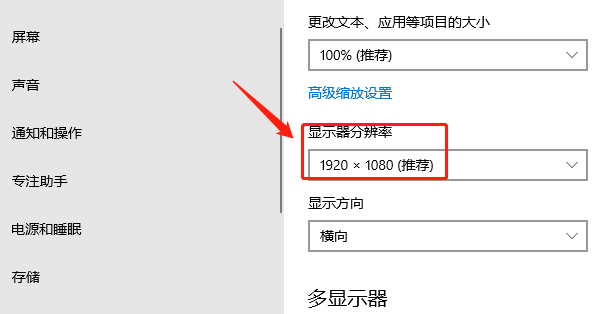
5. 优先选择带有“推荐”标记的分辨率。
6. 如果弹出确认提示,点击“保留更改”。
显卡驱动负责向Windows提供可用的显示模式。如果驱动损坏、版本不兼容或被系统替换,可能出现分辨率选项减少、无法修改等问题。如果不确定显卡驱动是否正常,可以使用驱动人生检测电脑硬件,并根据检测结果更新显卡及相关驱动。
1. 下载并安装驱动人生,安装完成后启动软件。

 好评率97%
 下载次数:3689718
2. 进入软件后,点击首页的“立即诊断”,等待软件扫描电脑硬件及驱动状态。

3. 在检测结果中找到显卡驱动,如果提示驱动需要更新,点击显卡驱动右侧的“升级”或“修复”按钮。
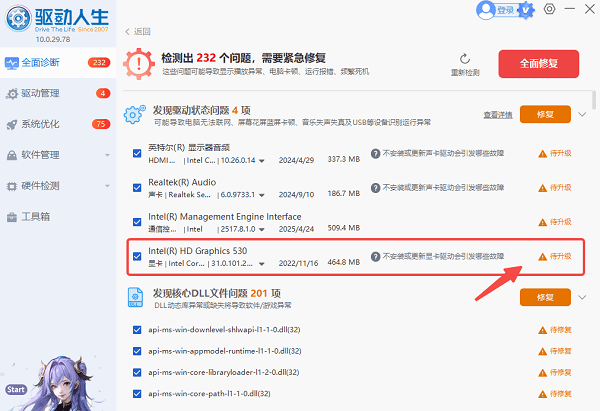
4. 根据软件提示选择对应驱动版本,等待驱动下载完成。
5. 驱动安装完成后,重新启动电脑。
6. 重启后进入设置→系统→显示→显示分辨率,检查之前无法选择的分辨率是否已经恢复。
如果设备管理器中显示的是“Microsoft基本显示适配器”,说明Windows可能没有正确加载显卡厂商驱动,这种情况下可用的分辨率通常会受到限制。
1. 按 Win+X,点击“设备管理器”。
2. 展开“显示适配器”。
3. 查看当前显示适配器名称。
4. 如果看到“Microsoft基本显示适配器”,说明显卡专用驱动可能没有正确安装。
5. 使用驱动人生检测显卡型号并安装对应驱动。
6. 安装完成后重启电脑,再检查分辨率设置。
如果Windows普通显示设置中没有想要的分辨率,可以进一步进入显示适配器属性查看完整模式列表。不过需要注意,只能选择显示器支持的分辨率和刷新率。
1. 打开“设置→系统→显示”。
2. 向下找到并进入“高级显示设置”。
3. 找到当前显示器,点击“显示适配器属性”。
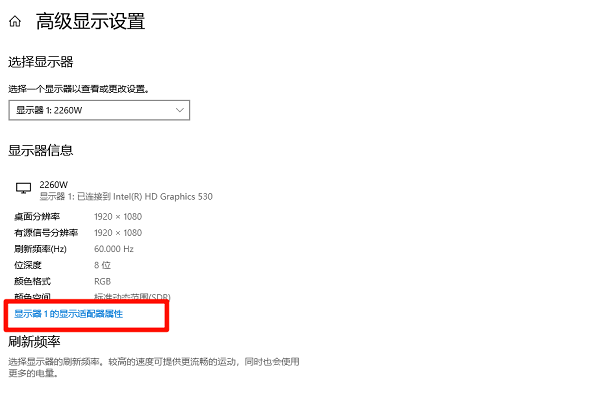
4. 在弹出的窗口中切换到“适配器”选项卡。
5. 点击“列出所有模式”。
6. 从列表中选择显示器支持的分辨率、颜色和刷新率。
7. 点击“确定→应用”。
如果更换驱动后仍然无法调整,可以检查视频线、显示器输入接口以及Windows系统文件。尤其是更换显卡、显示器或视频线后出现问题,更应该优先检查硬件连接。
1. 关闭电脑和显示器。
2. 重新插拔HDMI、DP等视频线,确保接口连接牢固。
3. 如果显示器有多个接口,可以更换另一个接口测试。
4. 重新启动电脑,进入“设置→系统→显示”。
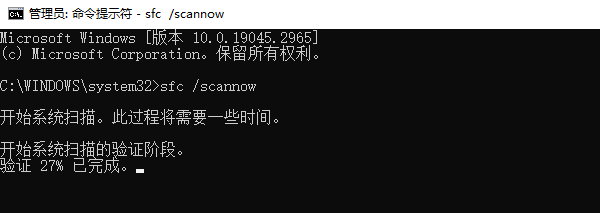
5. 如果问题仍然存在,可以右键“开始”,选择“终端(管理员)”。
6. 输入 `sfc /scannow` 并按回车。
7. 等待系统检查完成,然后重新启动电脑。
电脑分辨率无法调整,通常与显卡驱动、显示设置或显示器连接有关。遇到这类问题,可以先检查Windows显示设置,再确认显卡驱动是否正常。如果驱动存在异常,可使用驱动人生检测并更新显卡驱动。完成处理后重启电脑,再进入显示设置选择合适的分辨率,通常即可恢复正常。

 会员中心
会员中心
