 软件问题
软件问题编辑时间:2026-09-08 编辑:lucky
很多朋友买了笔记本之后,就一直用着出厂自带的系统,时间长了玩游戏越来越卡,或者突然出现花屏、闪退的情况。这时候去问懂电脑的朋友,大概率会得到一句回答:“你该更新显卡驱动了。”那么问题来了,笔记本显卡驱动到底在哪更新?今天这篇文章,就把几种靠谱的方法一次性说清楚。

动手之前,得先搞清楚自己的笔记本用的是哪家显卡。
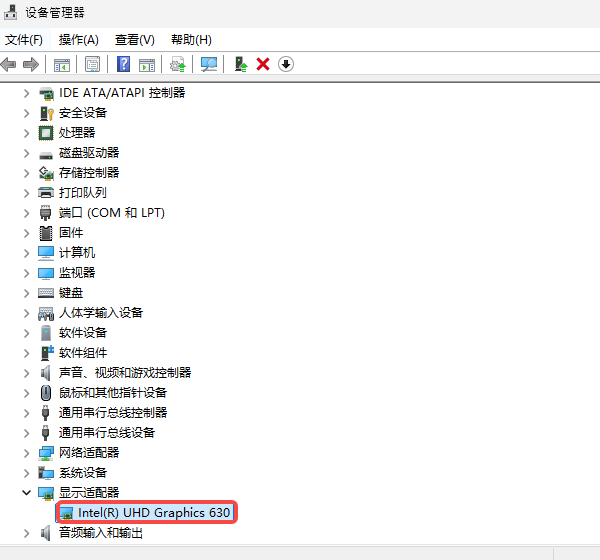
操作很简单:右键点击桌面的“此电脑”图标,选择“管理”,然后在左侧菜单里找到“设备管理器”并点开。展开“显示适配器”这一项,你就能看到显卡的具体型号了,一般是NVIDIA、AMD或者Intel开头的名称。
如果你看到NVIDIA、AMD、Intel这些字母就头大,或者根本分不清该下载哪个版本,用驱动人生是最省事的选择。这款软件的优势在于不用你自己去识别硬件型号和匹配系统版本。

 好评率97%
 下载次数:3692949
打开软件,点击“立即诊断”按钮,它会自动扫描电脑里所有硬件的驱动状态。

扫描完成后,找到显卡那一项,如果显示有可用的新版本,点击“待升级”按钮就行。
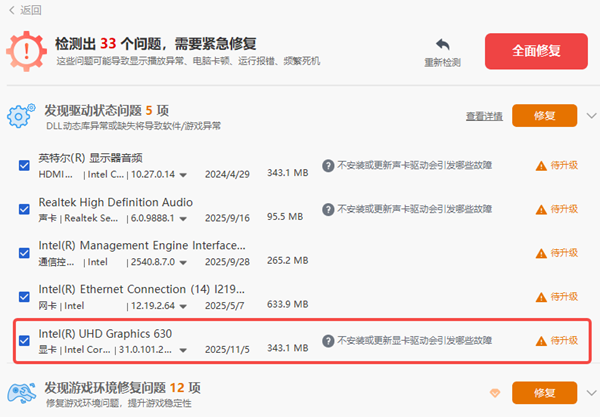
软件会自动下载并安装匹配的驱动,整个过程基本不需要手动干预。
对于不熟悉电脑操作的朋友来说,这种方式能有效避免下错版本导致的问题。
如果你习惯自己把控,也可以去显卡品牌的官网手动下载驱动。NVIDIA用户可以去官网下载GeForce Experience软件,登录后点击“驱动程序”就能检查更新并下载。AMD和Intel用户也可以去各自官网的支持页面,根据显卡型号和操作系统版本搜索对应的驱动包。
手动安装时有个小建议:运行安装程序后,选择“自定义安装”,并勾选“执行清洁安装”选项。这个操作会彻底清除旧驱动的残留文件,能避免很多莫名其妙的兼容性问题。
如果你的电脑暂时没什么大问题,只是想看看系统有没有推送稳定版驱动,可以试试Windows自带的更新功能。
右键电脑的“开始”菜单,选择“设备管理器”,展开“显示适配器”,右键点击显卡,选择“更新驱动程序”,然后让系统自动搜索在线驱动。
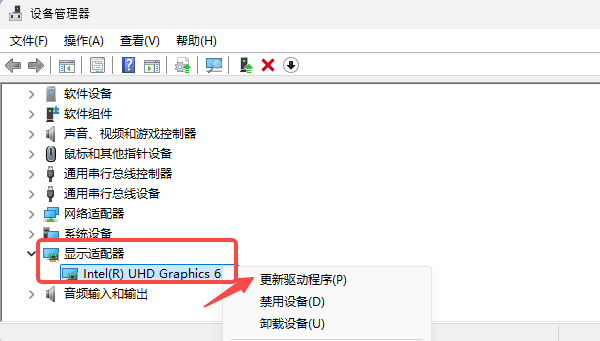
不过要注意,Windows更新推送的驱动通常比较保守,版本不一定是最新的,有时候可能解决不了游戏卡顿或者新游戏不兼容的问题。
很多人问,驱动是不是越新越好?其实不一定。如果是玩新出的游戏,那更新到最新的Game Ready驱动或者对应版本会有优化加成。但如果电脑目前用着很稳定,没有遇到任何问题,其实没必要频繁追新。
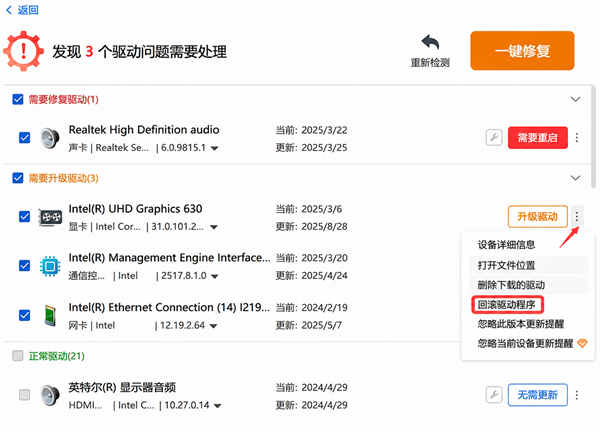
还有一种情况是更新完驱动之后,游戏反而变卡了或者黑屏。这时候不用慌,可以在驱动人生的驱动管理里找到对应的驱动,选择“回滚驱动程序”,就能恢复到之前正常使用的版本。
笔记本显卡驱动更新的渠道主要有三个:用驱动人生自动匹配、去NVIDIA/AMD/Intel官网手动下载、以及通过Windows设备管理器在线更新。对于大部分不想折腾的朋友,用驱动人生自动更新确实能省掉不少麻烦,既能识别硬件型号,又能避免下载到不兼容的版本。
下次笔记本玩游戏掉帧、画面异常,或者系统更新后显示不对劲,知道该去哪里检查显卡驱动了吧?

 会员中心
会员中心
