 软件问题
软件问题编辑时间:2026-09-09 编辑:Portia
如果电脑在更新NVIDIA、AMD或Intel显卡驱动后出现彩色条纹、马赛克、屏幕闪烁、画面撕裂、黑屏或花屏,优先考虑显卡驱动与系统或硬件兼容性异常。如果显示问题是在驱动更新后出现,可以尝试回退到之前的驱动版本;对于显示异常,还可以通过重置、更新或卸载显示驱动进行处理。如果进入BIOS甚至开机画面就花屏,还需要考虑显卡、显示器、视频线、接口以及显卡温度或硬件稳定性。建议按照下面的顺序逐项排查。
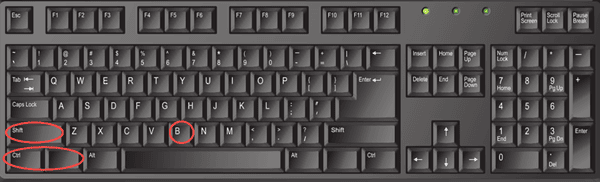
如果花屏是突然出现的,但电脑仍能正常操作,可以先尝试Windows自带的显卡驱动重置快捷键。这种方法不会卸载驱动,适合处理驱动更新后偶发的显示异常。操作步骤:
1、 同时按下 Win + Ctrl + Shift + B。
2、 屏幕可能会短暂闪烁或黑屏。
3、 等待几秒,观察花屏是否恢复。
4、 如果恢复正常,可以继续正常使用。
5、 如果没有效果,再进行驱动回退。
如果电脑更新驱动前完全正常,更新完成后立即花屏,那么驱动兼容性问题的可能性较高。当显示问题是在近期更新后出现时,可以尝试回退显示驱动。一个简单快速的方法是使用驱动人生查找当前显卡驱动,并根据已有的驱动版本情况进行驱动回退。操作步骤:

 好评率97%
 下载次数:3696066
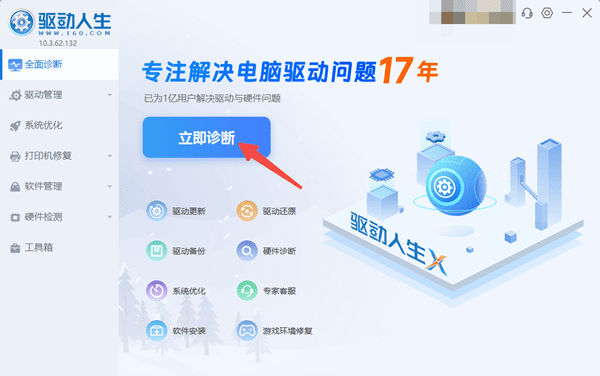
1、 打开驱动人生,进入显卡驱动检测页面,查看当前显卡型号和驱动版本。
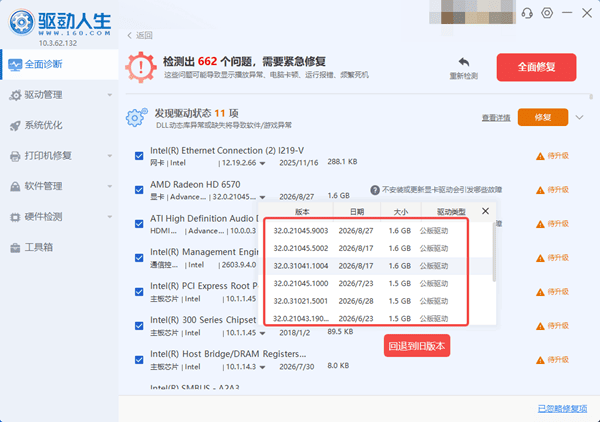
2、 如果确认花屏是在更新后出现,选择对应的驱动回退,恢复到之前稳定的显卡驱动版本。
3、 完成后重启电脑,测试桌面、视频和游戏是否恢复正常。
有时候问题并不是新版本本身,而是驱动升级过程中出现了安装不完整、旧版本残留或驱动组件异常。这种情况下,可以先卸载当前显卡驱动,再安装与显卡型号和Windows版本匹配的稳定驱动。操作步骤:
1、 打开“设备管理器”,展开“显示适配器”。
2、 右键当前显卡,点击“卸载设备”。
3、 根据提示完成卸载。
4、 重启电脑后安装显卡厂商提供的稳定版本驱动。
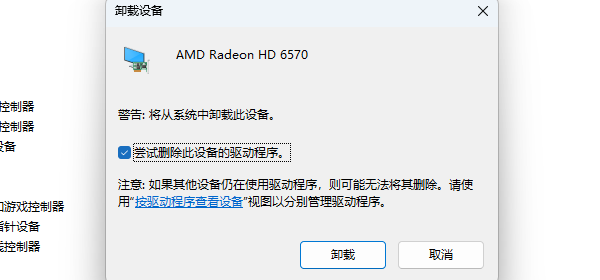
注意:如果屏幕已经严重花屏,看不清Windows界面,可以进入安全模式后再操作。
如果回退驱动后仍然花屏,就不能只盯着驱动了。显卡温度过高、核心或显存超频不稳定、供电异常,都可能造成大量色块、横线、马赛克等显示故障。尤其是只要运行游戏或大型软件就花屏,退出后又恢复,更应该检查显卡负载和温度。操作步骤:
1、 关闭显卡超频软件,将显卡频率恢复默认。
2、 检查显卡风扇是否正常运行,清理机箱内部灰尘。
3、 确认显卡供电线连接牢固。
4、 运行轻量程序观察是否继续花屏。
5、 再逐步测试大型游戏或图形软件。
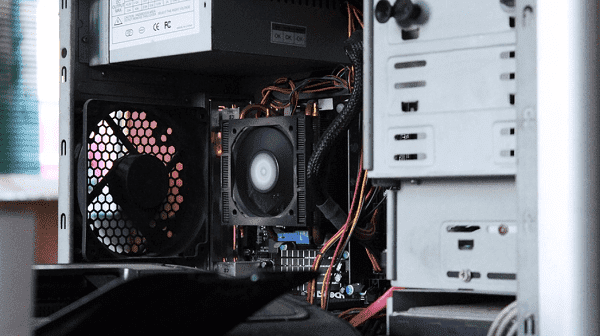
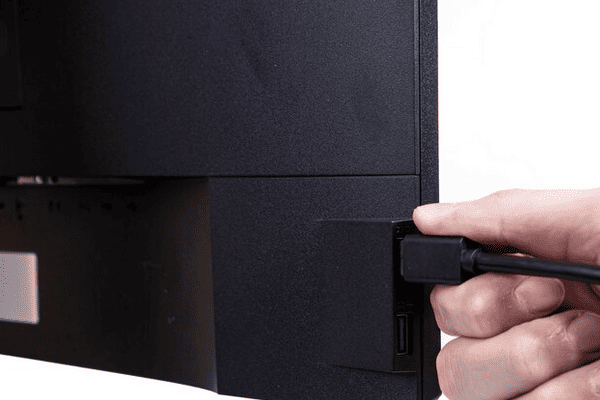
有些“显卡花屏”其实并不是显卡驱动问题,而是HDMI/DP线材、接口接触不良或者显示器本身异常。操作步骤:
1、 重新拔插HDMI或DP视频线。
2、 换一根质量可靠的视频线测试。
3、 更换显卡上的其他视频输出接口。
4、 如果条件允许,连接另一台显示器测试。
5、 观察开机Logo或BIOS界面是否同样花屏。
如果是在驱动更新后马上出现严重花屏,而且回退驱动、重新安装驱动都没有解决,可以考虑使用系统还原。操作步骤:
1、 在Windows搜索框输入“系统还原”。
2、 打开“创建还原点”,点击“系统还原”。
3、 选择驱动更新之前的还原点,按照提示完成还原。
4、 重启电脑并测试显示效果。
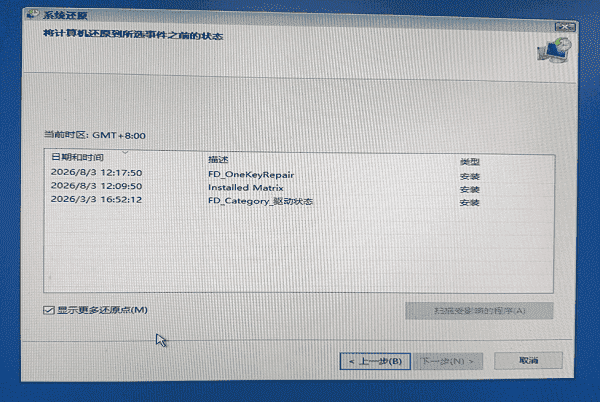
需要注意,系统还原是否可用取决于之前是否存在可用的还原点。
1. 为什么更新完显卡驱动电脑就花屏?
比较常见的是新驱动与当前Windows版本、显卡型号或部分游戏/软件存在兼容性问题。建议在显示问题发生于驱动更新之后,尝试使用驱动人生回退驱动。
2. 只有玩游戏时花屏,桌面正常怎么办?
这种情况除了驱动兼容性,还可能与显卡高负载、温度过高、显存稳定性或游戏图形设置有关。可以先恢复显卡默认频率,并降低游戏画质测试。
3. 花屏后看不清屏幕,怎么回退驱动?
可以尝试进入Windows恢复环境或安全模式,再打开设备管理器回退、卸载显卡驱动。

 会员中心
会员中心
