 软件问题
软件问题编辑时间:2026-09-14 编辑:qwsa
AMD集成显卡常见于搭载AMD Ryzen处理器的笔记本和台式电脑。如果在更新显卡驱动时出现安装失败、驱动无法安装、AMD Software安装中断等情况,通常与旧驱动残留、系统更新未完成、驱动版本不匹配或系统组件异常有关。可以按照下面的方法逐步排查。

如果系统存在待完成的Windows更新或正在安装更新,AMD驱动安装程序可能无法正常继续。AMD官方也将Windows更新未完成列为部分安装错误的原因之一。
1. 按下“Win+I”打开Windows设置。
2. 点击“Windows更新”。
3. 点击“检查更新”,等待系统完成可用更新。
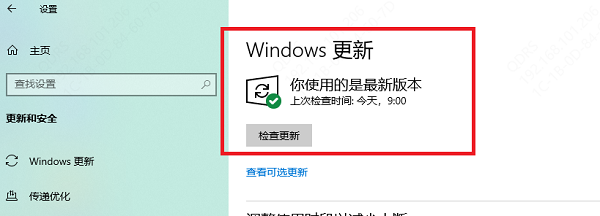
4. 如果提示需要重启,先重启电脑。
5. 进入桌面后,再重新尝试更新AMD集成显卡驱动。
如果自己判断AMD集成显卡具体型号比较麻烦,可以使用驱动人生自动检测硬件和驱动状态,减少下载错误版本、安装不匹配驱动的情况。

 好评率97%
 下载次数:3708378
1. 打开驱动人生,进入驱动检测相关页面,等待软件扫描电脑中的硬件和驱动状态。
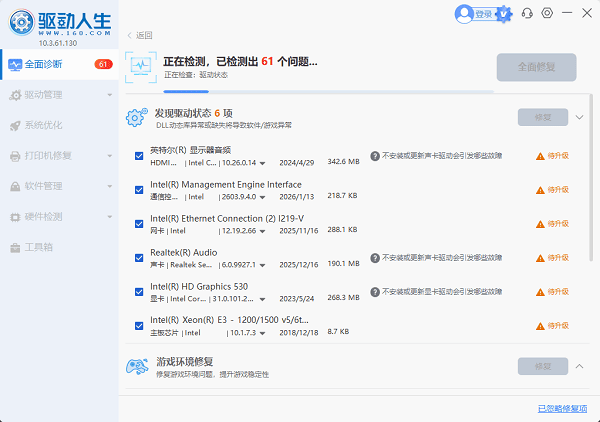
2. 找到AMD集成显卡对应的驱动项目,如果存在可更新版本,点击“升级”或“修复”按钮。
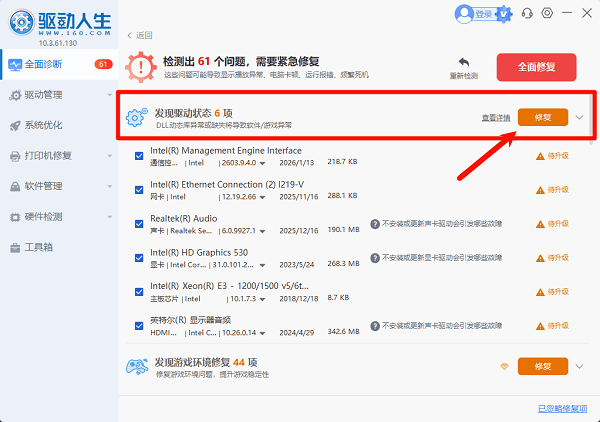
3. 等待驱动下载和安装完成,根据提示重启电脑。
4. 重启后再次检查显卡驱动版本是否已经更新。
如果之前安装过多个版本的AMD Software,旧组件残留可能与新驱动发生冲突。AMD官方建议在普通卸载无法解决软件冲突时使用AMD Cleanup Utility进行清理。
1. 打开Windows“设置”,进入“应用”→“已安装的应用”。
2. 找到AMD Software并点击卸载。
3. 完成卸载后重启电脑。
4. 如果仍然无法安装,可使用AMD Cleanup Utility清理旧版AMD显卡驱动。
5. 清理完成后按照提示重启电脑,再安装适配当前系统的AMD驱动。
AMD集成显卡并不是所有电脑都适合直接安装同一个通用驱动,尤其是笔记本电脑,部分机型可能需要使用电脑厂商提供的定制版本。
1. 按“Win+X”,选择“设备管理器”。
2. 展开“显示适配器”。
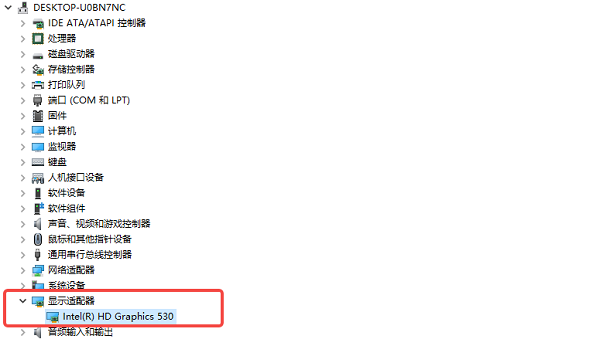
3. 查看AMD集成显卡的具体名称。
4. 同时确认当前Windows版本和系统位数。
5. 根据电脑型号选择对应的驱动版本,再重新安装。
如果排除驱动版本问题后仍然安装失败,也可能是Windows系统文件或相关组件损坏。AMD官方针对部分安装错误也建议检查系统更新、Windows服务以及系统文件。
1. 按“Win+X”,选择“终端(管理员)”或“命令提示符(管理员)”。
2. 输入 `sfc /scannow` 并按回车。
3. 等待系统文件检查完成。
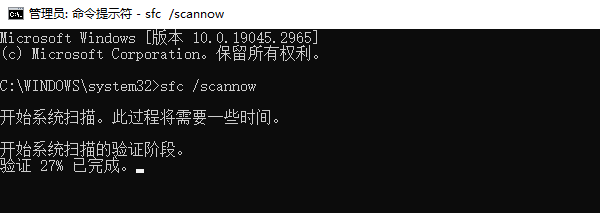
4. 如果系统提示完成修复,重启电脑。
5. 再次打开驱动人生检测AMD集成显卡驱动。
6. 尝试重新更新显卡驱动。
1、AMD集成显卡驱动为什么更新失败?
常见原因包括旧驱动残留、Windows更新未完成、驱动版本不匹配、系统文件损坏以及AMD软件组件冲突。
2、AMD显卡驱动更新失败可以直接重装吗?
可以。如果普通更新反复失败,可以先卸载旧版AMD Software;如果仍存在冲突,再使用AMD Cleanup Utility清理后重新安装。
3、AMD集成显卡驱动怎么更新最简单?
对于不清楚显卡型号和驱动版本的用户,可以先使用驱动人生进行硬件检测,根据检测结果更新对应的AMD集成显卡驱动,安装完成后重启电脑即可。
如果AMD集成显卡驱动反复更新失败,建议按照“检查Windows更新→检测驱动→清理旧驱动→匹配正确版本→修复系统文件”的顺序排查。尤其是不熟悉硬件型号的用户,可以优先使用驱动人生检测并更新驱动,能够减少手动寻找驱动版本时出现匹配错误的情况。

 会员中心
会员中心
