 软件问题
软件问题编辑时间:2026-09-15 编辑:lucky
Win10驱动更新在哪?很多人想更新显卡、网卡、声卡驱动时,第一步就卡住了:系统设置里找了一圈,却不知道驱动更新入口到底在哪里。其实Win10更新驱动主要有2个地方:设备管理器更新,以及驱动人生软件自动检测。下面把具体方法讲清楚。

如果你已经知道具体是哪个设备需要更新,设备管理器会更直接。比如显卡出现异常、Wi-Fi突然连接不上、蓝牙消失,或者声卡没有声音,都可以先到这里查看。
具体操作:
1、鼠标右键点击“此电脑”,选择“管理”,进入“设备管理器”。
2、找到需要更新的硬件,右键点击设备名称,选择“更新驱动程序”,点击“自动搜索驱动程序”。
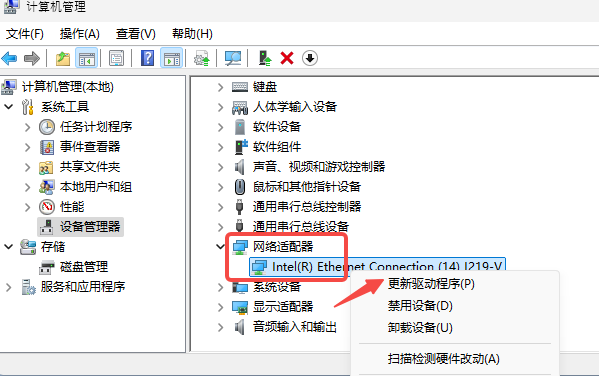
3、例如更新显卡驱动,可以展开“显示适配器”;更新网卡驱动,可以展开“网络适配器”;声音有问题,则查看“声音、视频和游戏控制器”。
4、如果设备名称旁边已经出现黄色感叹号,通常更应该检查一下驱动状态。
不过设备管理器有一个比较明显的问题:适合更新单个设备,但不适合一次检查整台电脑的驱动。一台电脑里面可能包含显卡、网卡、声卡、蓝牙、芯片组、USB控制器等多个硬件,全部手动检查比较费时间。
如果你问“Win10驱动更新在哪”,其实很多时候并不是单纯想找到一个入口,而是想知道:我的电脑到底有哪些驱动需要更新?这种情况下,可以使用“驱动人生”进行自动检测。

 好评率97%
 下载次数:3713236
1、打开驱动人生后,对电脑当前的硬件和驱动状态进行检测,就可以查看显卡、网卡、声卡、蓝牙、主板芯片组等设备的驱动情况。
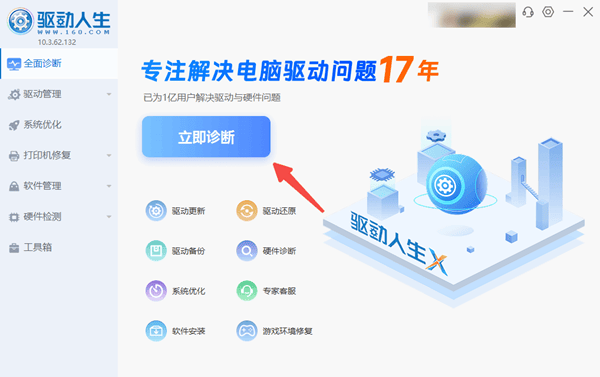
2、如果检测到驱动缺失、异常或者存在可用版本,可以根据检测结果选择安装或更新。
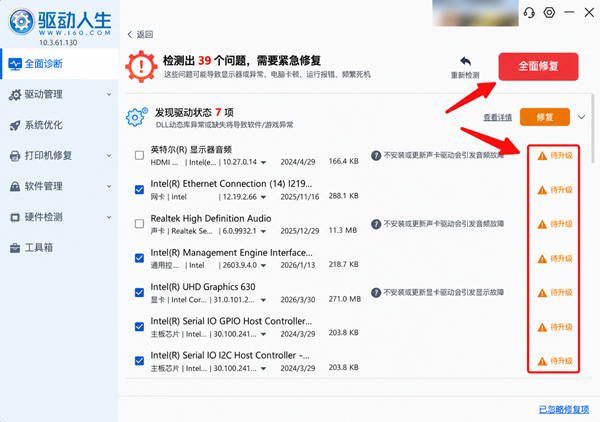
对于普通用户来说,这种方式的好处是不用先查显卡型号、网卡型号,再一个一个去找驱动。尤其是重装系统之后,电脑可能同时缺少多个驱动,逐个安装比较麻烦,这时直接检测会更省事。
有些电脑更新驱动以后,反而会出现新的问题。比较常见的情况包括:
显卡更新后游戏掉帧;
声卡更新后没有声音;
网卡更新后Wi-Fi不稳定;
蓝牙驱动更新后设备连接失败;
更新驱动后出现黑屏或者设备异常。
如果问题刚好是在驱动更新之后出现,可以进入“设备管理器”,找到对应硬件,右键选择“属性”,然后进入“驱动程序”选项卡。如果“回退驱动程序”按钮可以使用,可以尝试恢复到之前的版本。
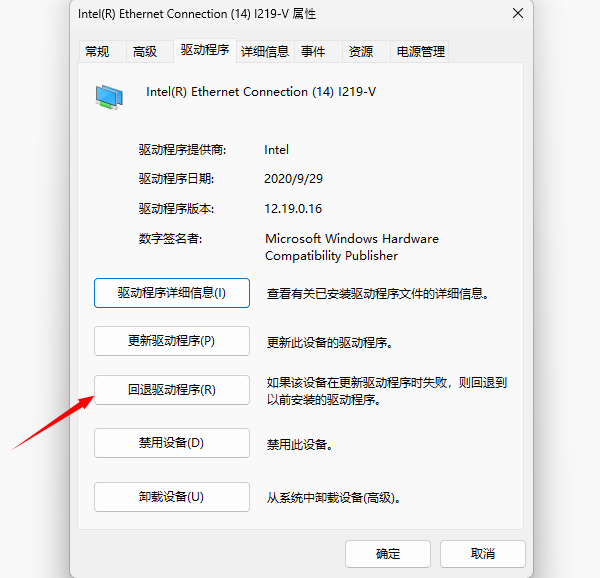
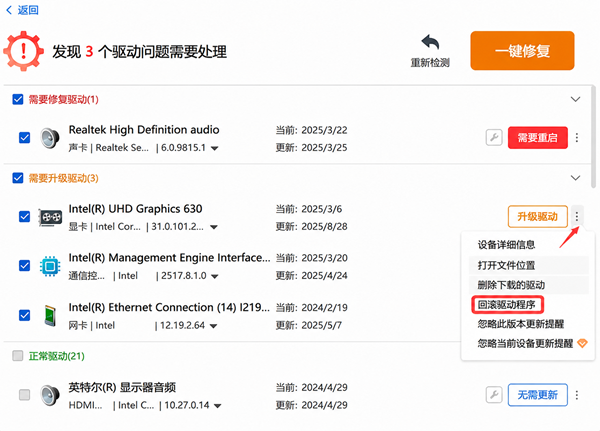
或用驱动人生的回退驱动功能。
因此,更新驱动之前最好先确认电脑是否真的存在驱动问题。正常使用的设备,没有必要为了追求版本号而频繁更新。

 会员中心
会员中心
